مرحله دوم: ساخت اتصال Codex در پاستا
- صفحه اتصال ابزارهای توسعه را باز کنید.
- از فهرست ابزارها Codex را انتخاب کنید.
- مدل مناسب کار و سقف هزینه روزانه را تعیین کنید.
- اتصال را بسازید و کلید و کانفیگ تولیدشده را همان لحظه کپی کنید.
کلید اتصال ۹۰ روز اعتبار دارد و فقط به مدل انتخابشده دسترسی میدهد. برای پروژه یا Agent دیگر یک کلید جدا بسازید تا لغو دسترسی، بودجه و گزارش مصرف هرکدام مستقل بماند.
مرحله سوم: تنظیم ~/.codex/config.toml
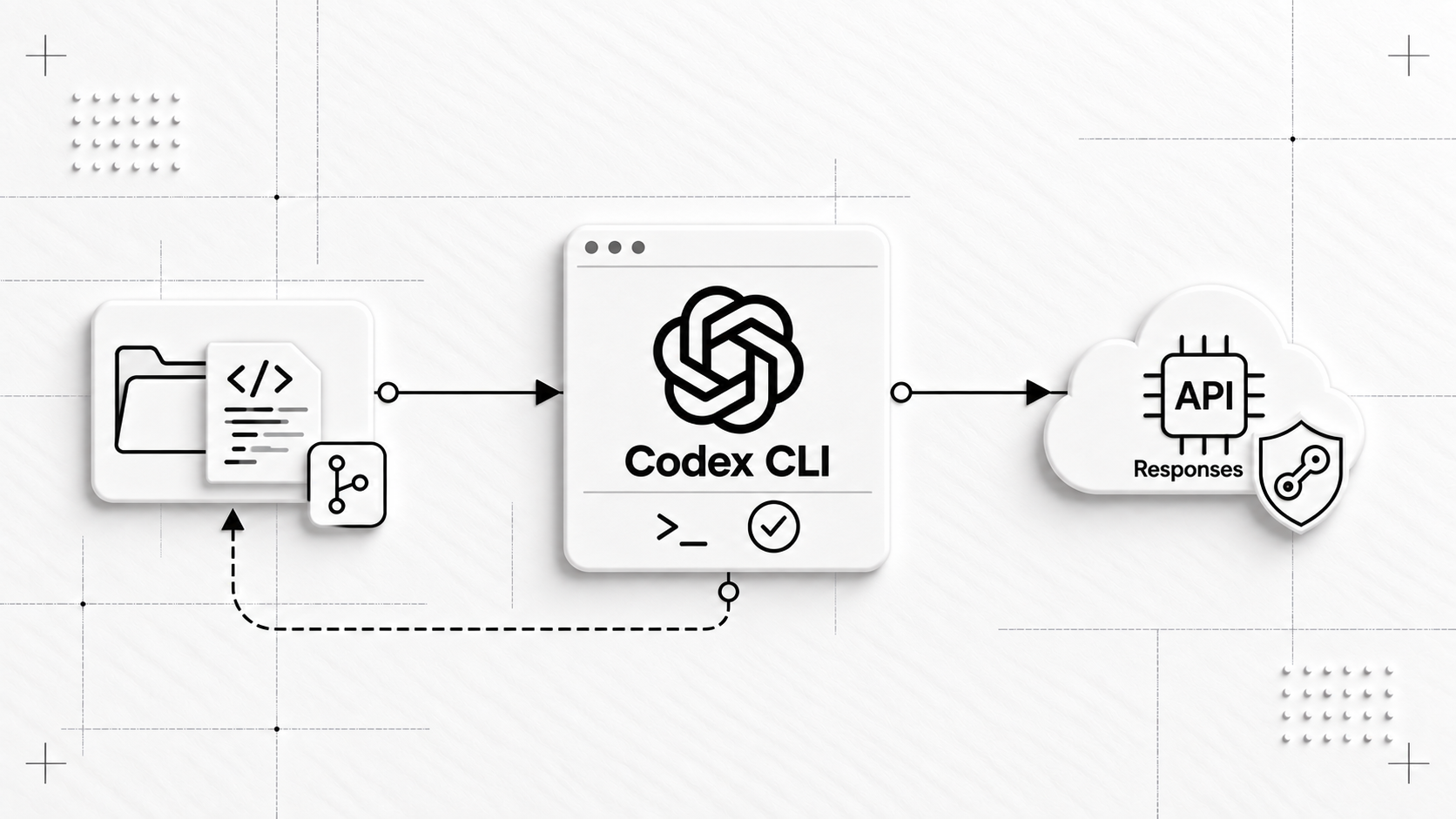
پنل پاستا کانفیگ آماده را مطابق مدل انتخابی تولید میکند. فایل ~/.codex/config.toml باید ساختاری مانند نمونه زیر داشته باشد:
model = "YOUR_MODEL_ID"
model_provider = "paasta"

[model_providers.paasta]
name = "Paasta"
base_url = "https://console.paasta.cloud/api/ai/v1"
env_key = "PAASTA_API_KEY"
wire_api = "responses"
requires_openai_auth = false
YOUR_MODEL_ID را با شناسه دقیق همان مدل در پنل جایگزین کنید. نام model_provider به بخش model_providers.paasta اشاره میکند؛ base_url آدرس API، و env_key نام متغیری است که Secret را تأمین میکند.
طبق مرجع رسمی تنظیمات Codex، مقدار پشتیبانیشده برای wire_api برابر responses است. مقدار requires_openai_auth = false نیز مشخص میکند این provider از کلید مستقل پاستا استفاده میکند و به ورود OpenAI متکی نیست.
مرحله چهارم: تعریف PAASTA_API_KEY
کلید را مستقیم در TOML، Prompt یا Repository ننویسید. در PowerShell برای نشست فعلی:
$env:PAASTA_API_KEY="کلید-اتصال-پاستا"
codex
در macOS، Linux یا WSL:
export PAASTA_API_KEY="کلید-اتصال-پاستا"
codex
اگر متغیر را با فایل محیطی بارگذاری میکنید، آن فایل باید در .gitignore باشد. کلید را در Screenshot، Log یا Issue عمومی قرار ندهید.
مرحله پنجم: بررسی اتصال و مدل
Codex را داخل پروژه اجرا کنید و وضعیت نشست را ببینید:
cd مسیر-پروژه
git status
codex
داخل محیط تعاملی، /status اطلاعات نشست و مصرف Context را نشان میدهد و /model برای مشاهده یا انتخاب مدل در دسترس است. مدل نهایی باید با مدلی که کلید پاستا اجازه میدهد یکسان باشد.
مرحله ششم: اولین مأموریت امن
برای اولین اجرا از یک درخواست کوچک و فقطخواندنی شروع کنید:
ساختار این پروژه و مسیر اجرای درخواستها را توضیح بده.
هنوز هیچ فایلی را تغییر نده و هیچ فرمانی اجرا نکن.
سه ریسک اصلی را همراه با فایل مرتبط فهرست کن.
سپس یک تغییر محدود بخواهید. مجوزها را با /permissions بررسی کنید و قبل از Commit، از /review برای بازبینی تغییرات استفاده کنید. خروجی git diff و تستها را نیز شخصاً ببینید.
Permission و Sandbox در Codex
محدوده فایل و شبکه و تأیید فرمانها مرز امنیتی Agent هستند. دسترسی را متناسب با همان کار باز کنید، نه برای تمام سیستم.
- کار را روی Branch جدا و با Worktree تمیز شروع کنید.
- فرمانهای خواندنی مانند
git status را از Push، Deploy و عملیات حذف جدا نگه دارید.
- فایلهای Secret، kubeconfig، کلید SSH، Dump و داده مشتری را از Workspace خارج کنید.
- متن Issue، صفحه وب و کد شخص ثالث میتواند حاوی Prompt Injection باشد؛ دستور درون آن را قابلاعتماد فرض نکنید.
- دسترسی کامل یا تأیید خودکار را روی سیستم کاری و Repository حساس فعال نکنید.
چطور هزینه Codex CLI را کنترل کنیم؟
یک کار Agent ممکن است چندین درخواست مدل، خواندن فایل و بازبینی داشته باشد. در پاستا سقف روزانه را هنگام ساخت اتصال تعیین کنید، کلید را به یک مدل محدود نگه دارید و مصرف ورودی و خروجی را به تومان ببینید.
برای توضیح کد و تغییرهای کوچک با مدل اقتصادیتر شروع کنید. برای Debug پیچیده یا Refactor چندفایلی میتوانید اتصال جدا با مدل قویتر بسازید. نام، دسترسی و قیمت مدلها تغییرپذیر است؛ کاتالوگ زنده مدلها مرجع تصمیم است.
رفع خطاهای رایج Codex با پاستا
خطای 401 یا کلید نامعتبر
PAASTA_API_KEY در همان Shell تعریف نشده، منقضی یا لغو شده است. یک Terminal تازه باز کنید و متغیر را دوباره تعریف کنید یا اتصال جدید بسازید. مقدار Secret را برای عیبیابی چاپ نکنید.
خطای endpoint یا پاسخ HTML
base_url باید دقیقاً https://console.paasta.cloud/api/ai/v1 باشد. مسیر /responses را دستی به آن اضافه نکنید؛ Codex آن را بر اساس wire_api میسازد.
خطای model_not_allowed
شناسه model در TOML با مدل مجاز کلید یکسان نیست. کانفیگ آماده پنل را دوباره کپی کنید یا برای مدل دیگر اتصال مستقل بسازید.
خطای 429 یا توقف بودجه
Rate Limit یا سقف هزینه روزانه پر شده است. مأموریت را کوچکتر کنید، مصرف را در پنل ببینید و فقط در صورت نیاز واقعی سقف را افزایش دهید.
Codex کانفیگ را نمیخواند
نام فایل باید config.toml و مسیر آن پوشه .codex در Home کاربر باشد. ساختار TOML، نام بخش provider و متغیر محیطی را با خروجی آماده پنل مقایسه کنید و Codex را دوباره اجرا کنید.
چرا API هوش مصنوعی پاستا برای Codex مناسب است؟
پاستا تنظیم provider را آماده میکند تا لازم نباشد endpoint، نام متغیر یا قرارداد Responses را حدس بزنید. مدل را انتخاب میکنید، بودجه روزانه میگذارید، کلید محدود دریافت میکنید و هزینه همان Agent را مستقل میبینید.
این ترکیب برای تیم ایرانی یعنی دسترسی به مدلهای مختلف، پرداخت تومانی، گزارش مصرف و کنترل کلید در یک مسیر. جزئیات endpoint، احراز هویت و نمونه درخواستها در مستندات API هوش مصنوعی پاستا موجود است.

نظرات کاربران (۰)
هنوز نظری ثبت نشده است. اولین نفر باشید.