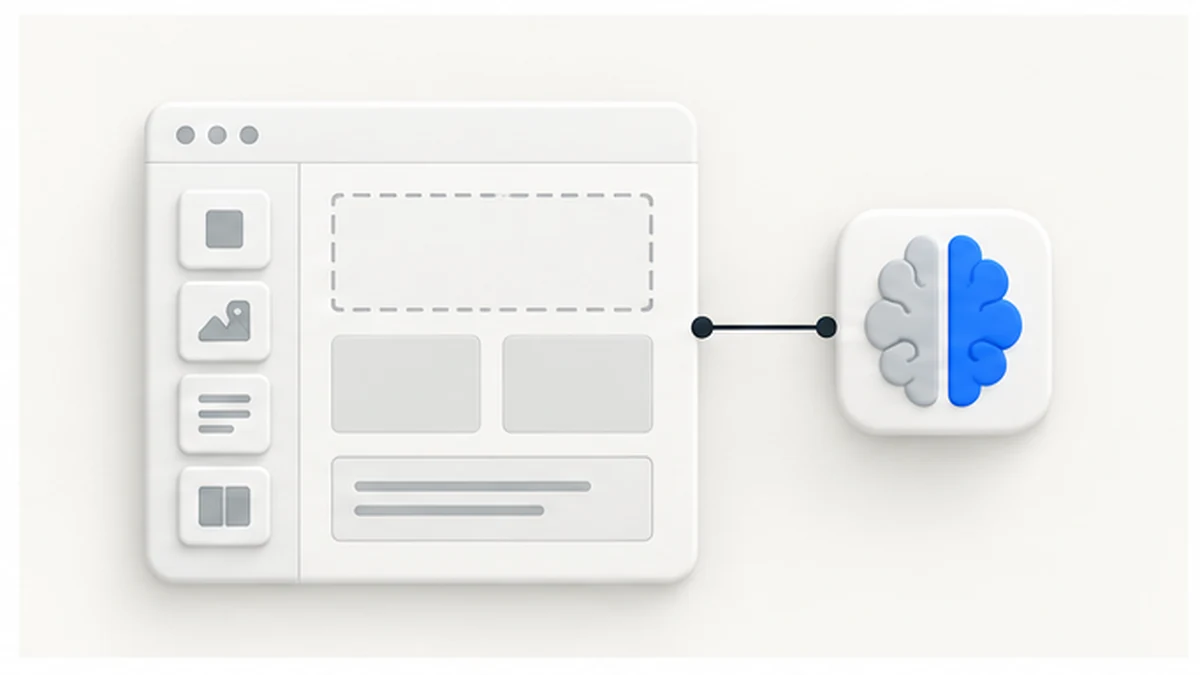
Elementor MCP به ابزارهای هوش مصنوعی اجازه میدهد از مسیر تعریفشده با سایت Elementor کار کنند. این اتصال برای ساخت و اصلاح صفحه مفید است، اما نباید جای کنترل دسترسی، Preview و بازبینی نهایی را بگیرد.
چه زمانی ارزش دارد؟
برای ساخت Draft، ایجاد ساختار اولیه Landing Page و اصلاح محتوای تکراری مناسب است. برای تغییر سراسری Template، پرداخت یا داده مشتری باید فرایند تأیید دقیقتری داشته باشید.
مراحل اتصال
- سایت Stage و Backup بسازید.
- راهنمای رسمی Elementor MCP را برای نسخه خود دنبال کنید.
- اتصال را در Claude یا Client سازگار ثبت کنید.
- یک Draft ساده بسازید و خروجی Desktop و Mobile را بازبینی کنید.
- پس از تأیید، تغییر را روی سایت اصلی منتقل کنید.
مدل Agent صفحهساز را با هزینه روشن انتخاب کنید.
کلید محدود بسازید و Tool Calling را قبل از اتصال به سایت اصلی بسنجید.
مدل انتخابی
MCP مسیر ابزار است و کیفیت تصمیم به مدل و Prompt بستگی دارد. برای Client سازگار میتوانید از API هوش مصنوعی پاستا با کلید محدود و بودجه مشخص استفاده کنید. قبل از کار واقعی، Tool Calling و خروجی فارسی را آزمایش کنید.
خطاهای رایج
- دادن نقش Administrator به Agent
- تغییر مستقیم سایت اصلی بدون Preview
- ثبت Token در Repository یا Screenshot
- نادیدهگرفتن Responsive و Core Web Vitals
زیرساخت مناسب
برای جلوگیری از حذف فایل و تنظیمات، WordPress، MySQL و Volume باید پایدار باشند. هاست وردپرس پاستا دامنه، HTTPS، فایل و دیتابیس را در مسیر قابل بازیابی نگه میدارد.
Workflow درست برای ساخت صفحه با Agent
بهترین استفاده از Elementor MCP تولید یک Draft قابل بازبینی است، نه انتشار خودکار. Brief باید هدف صفحه، مخاطب، CTA، اجزای مجاز و محدودیت برند را مشخص کند. Agent ابتدا ساختار Sectionها را میسازد، سپس متن و Component را قرار میدهد. نتیجه روی Stage در عرضهای موبایل و دسکتاپ بازبینی میشود و فقط نسخه تأییدشده به production میرود.
- یک Template پایه با Header، Footer، رنگ و Typography رسمی برند آماده کنید.
- از Agent بخواهید فقط داخل یک Draft جدید کار کند و Template سراسری را تغییر ندهد.
- پس از هر بخش Preview بگیرید؛ تولید یکجای صفحه خطایابی را سخت میکند.
- فرم، لینک، عنوانها، Alt تصویر و ترتیب Headingها را دستی بررسی کنید.
- در موبایل، شکست خط فارسی، فاصله CTA و جهت عناصر LTR را آزمایش کنید.
- Revision نهایی را نامگذاری و سپس منتشر کنید.
کنترل کیفیت فراتر از ظاهر
صفحهای که در Screenshot خوب است ممکن است HTML ضعیف، H1 تکراری یا تصویر سنگین داشته باشد. بعد از ساخت، DOM و Accessibility را بررسی کنید: یک H1، Label برای فرم، کنتراست کافی، ترتیب منطقی Tab و اندازه تصویر متناسب. اسکریپت و Widget اضافی Elementor روی Core Web Vitals اثر میگذارند؛ Agent نباید برای هر فاصله یک Container تازه بسازد.
پاستا در این جریان چه نقشی دارد؟
هاست وردپرس پاستا محیط پایدار سایت، MySQL، Volume، دامنه و HTTPS را فراهم میکند. یک پروژه Stage جدا بسازید و Backup را پیش از تغییرهای گسترده نگه دارید. اگر ابزار شما endpoint سازگار میپذیرد، مدل را با کلید مستقل API پاستا متصل کنید؛ این کلید فقط برای طراحی صفحه باشد تا مصرف آن از چت یا افزونههای دیگر جدا دیده شود.
ابتدا Prompt و کیفیت فارسی را در Playground پاستا بسنجید. سپس همان مدل را به Client وصل کنید. اگر Agent به Worker یا حافظه نیاز دارد، Runtime آن را روی هاست AI Agent جدا از WordPress اجرا کنید.
خطایابی اتصال
- اگر تغییر روی صفحه اشتباه اعمال میشود، شناسه Page و محیط Stage را در ابتدای هر Task صریح کنید.
- اگر Style برند از بین میرود، Agent را به Tokenها و Componentهای موجود محدود کنید.
- اگر خروجی موبایل خراب است، درخواست اصلاح را بر پایه عرض دقیق و Screenshot همان بخش بدهید.
- اگر Client Toolها را نمیبیند، نسخه Elementor، وضعیت اتصال و مجوز حساب را قبل از تغییر Prompt بررسی کنید.
مرز مناسب خودکارسازی
ساخت Skeleton، جایگذاری متن و اصلاح بخش مشخص برای Agent مناسب است. تغییر Navigation سراسری، Checkout، Scriptهای تحلیلی و انتشار مستقیم باید خارج از اختیار خودکار بماند. این مرز سرعت را حفظ میکند، بدون اینکه یک دستور مبهم کل سایت را تغییر دهد.