در این مقاله
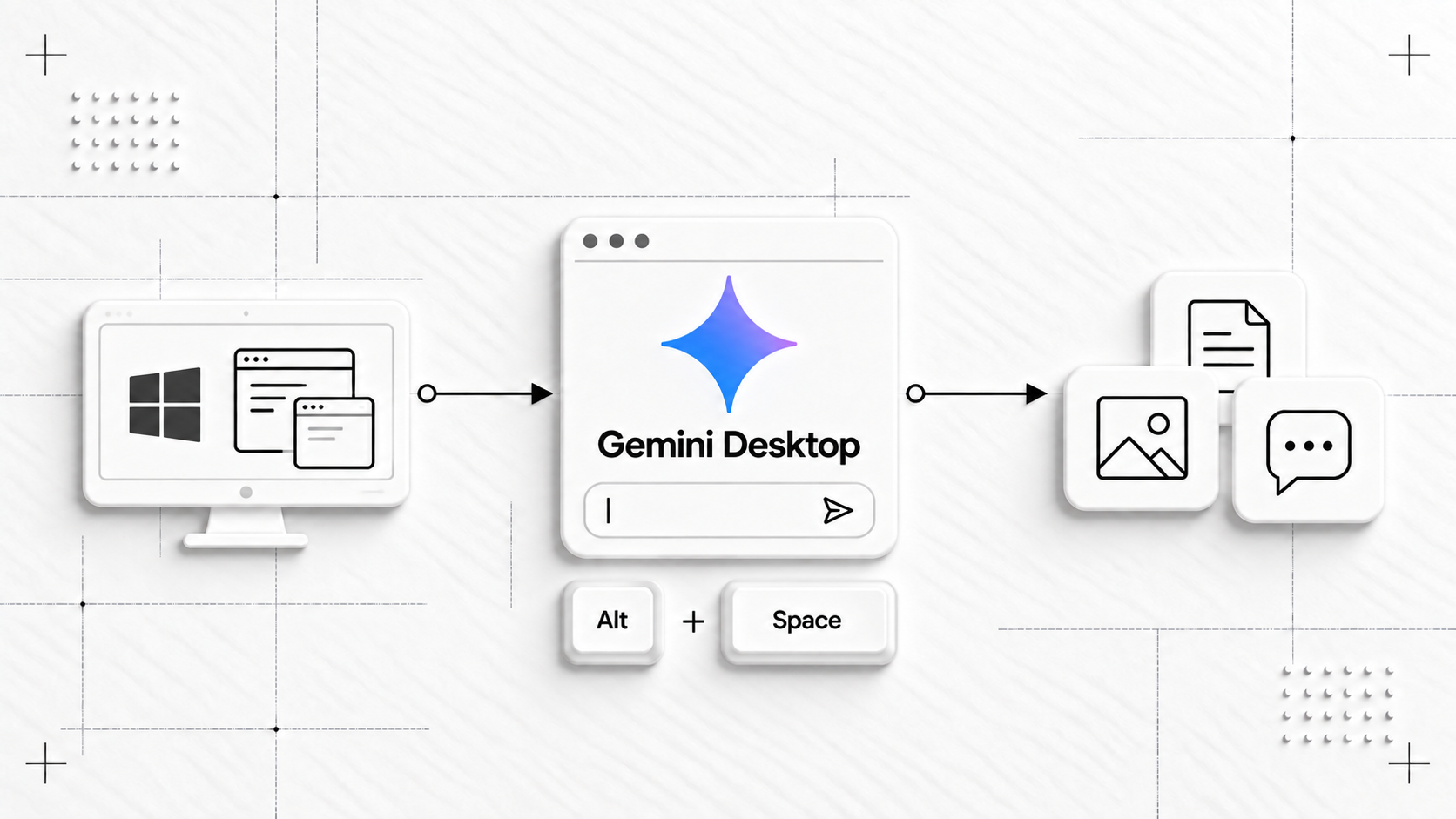
Gemini Desktop اپ رسمی گوگل برای دسترسی سریع به Gemini در ویندوز است. این برنامه در ۱۰ سپتامبر ۲۰۲۶ منتشر شد و با میانبر Alt + Space روی پنجره فعال باز میشود؛ بنابراین برای پرسیدن سؤال، خلاصهسازی یا ساخت پیشنویس لازم نیست هر بار مرورگر را پیدا کنید.
در این آموزش، نسخه رسمی را نصب میکنیم، اولین درخواست را میفرستیم و تفاوت اپ دسکتاپ با Gemini در وب، Chrome و API را روشن میکنیم. دانلود را فقط از صفحه رسمی Gemini Desktop انجام دهید؛ برنامههای قدیمی با نام مشابه لزوماً محصول گوگل نیستند.
Gemini Desktop چیست؟
Gemini Desktop یک رابط سبک برای سرویس Gemini روی رایانه است. برنامه در پسزمینه در دسترس میماند و میتواند پاسخ سریع بدهد، متن بنویسد، ایدهپردازی کند، محتوای صفحه یا فایل را خلاصه کند، تصویر را تحلیل کند و برای کدنویسی توضیح یا نمونه کد ارائه دهد.
طبق معرفی رسمی گوگل، فضای کامل Gemini نیز داخل برنامه در دسترس است: میتوانید کارهای چندمرحلهای را به Gemini Spark بسپارید، با اجازه خود از اطلاعات سرویسهایی مانند Gmail و Google Drive استفاده کنید و تصویر یا ویدئو بسازید. دسترسی دقیق هر قابلیت به حساب، منطقه، زبان و طرح شما وابسته است.
پیشنیاز نصب Gemini در ویندوز
- Windows 10 یا Windows 11
- حداقل ۸ گیگابایت RAM
- حداقل ۲۰۰ مگابایت فضای خالی برای نصب
- اینترنت پایدار و حساب شخصی Google یا حساب کاری/دانشگاهی مجاز
در حساب کاری یا دانشگاهی، مدیر سازمان باید دسترسی Gemini را فعال کرده باشد. برای اطلاعات حساب حساس، پیش از استفاده سیاست سازمان و تنظیمات Activity را بررسی کنید.
آموزش نصب Gemini Desktop روی Windows
- در رایانه ویندوزی وارد gemini.google/desktop شوید.
- روی Download بزنید و فایل
GeminiSetup.exeرا ذخیره کنید. - فایل را باز و مراحل نصب نمایشدادهشده را تکمیل کنید.
- از منوی Start برنامه Gemini را اجرا کنید.
- با حساب Google خود وارد شوید و مجوزهای درخواستی را پیش از تأیید بخوانید.
بهروزرسانیهای برنامه از داخل خود Gemini اطلاع داده میشوند. اگر اعلان نسخه جدید دیدید، کار جاری را ذخیره و گزینه Restart to update را انتخاب کنید.
میانبر Alt + Space چطور کار میکند؟
در هر برنامهای Alt + Space را فشار دهید تا Gemini روی کار فعلی باز شود. میتوانید درباره متن یا مسئلهای که روی آن کار میکنید سؤال کنید و بعد به همان برنامه برگردید. اگر میانبر باز نشد، مطمئن شوید Gemini در حال اجراست و برنامه دیگری این ترکیب را نگرفته است.
برای شروع این درخواستهای کمریسک را امتحان کنید:
- «این متن را در سه نکته خلاصه کن و چیزی به آن اضافه نکن.»
- «برای این ارائه پنج عنوان کوتاه پیشنهاد بده.»
- «این خطای کد را توضیح بده؛ هنوز فایل را تغییر نده.»
- «از این تصویر جدول را استخراج کن و موارد نامطمئن را مشخص کن.»
قابلیتهای مهم Gemini برای دسکتاپ
پاسخ سریع و نوشتن متن
برای بازنویسی ایمیل، ساخت طرح مقاله، ترجمه یا ایدهپردازی میتوانید بدون ترک پنجره فعلی Gemini را باز کنید. اطلاعات مهم را بازبینی کنید؛ پاسخ مدل ممکن است نادرست یا ناقص باشد.
خلاصه و تحلیل فایل یا تصویر
فایل یا تصویر را فقط زمانی بارگذاری کنید که اجازه استفاده از آن را دارید. از ارسال رمز، کلید API، اطلاعات مشتری و سند محرمانه خودداری کنید.
کمک برنامهنویسی
Gemini میتواند کد بنویسد یا خطا را توضیح دهد، اما Gemini Desktop محیط توسعه یا Agent خودکار کدنویسی نیست. برای تغییر Repository از ابزار تخصصی و Git استفاده کنید و هر diff را پیش از اجرا یا انتشار بخوانید.
کار با سرویسهای Google
در صورت فعالبودن اتصالها، Gemini میتواند با اجازه شما اطلاعات مرتبط را از برنامههای Google بیاورد. فقط دسترسی لازم را بدهید و نتیجه را با منبع اصلی تطبیق دهید.
تفاوت Gemini Desktop، وب، Chrome و API
| مسیر | کاربرد اصلی | مناسب چه کسی است؟ |
|---|---|---|
| Gemini Desktop | دسترسی سریع ویندوز با Alt + Space | کار روزمره روی رایانه |
| Gemini Web | گفتوگو در مرورگر بدون نصب | استفاده عمومی و دستگاه مشترک |
| Gemini in Chrome | کمک هوش مصنوعی داخل مرورگر | کار متمرکز بر تبها و وب |
| API هوش مصنوعی | قرار دادن قابلیت AI داخل برنامه | توسعهدهنده و محصول آنلاین |
اپ Gemini با API یکی نیست. نصب Desktop برای استفاده شخصی به شما Endpoint برنامهنویسی نمیدهد. اگر میخواهید چت، خلاصهسازی یا تولید محتوا را داخل محصول خود بسازید، به API و کد سمت سرور نیاز دارید.
آیا Gemini Desktop به API پاستا وصل میشود؟
خیر؛ در نسخه رسمی فعلی گزینهای برای تعریف Provider یا Base URL دلخواه در Gemini Desktop وجود ندارد. پاستا را نباید بهعنوان اتصال مستقیم این اپ معرفی کرد.
اما دو مسیر مکمل وجود دارد. اگر با کمک Gemini کد یک سایت یا اپ را آماده کردهاید، میتوانید Repository یا Docker Image آن را روی پاستا مستقر کنید. اگر محصول شما هنگام اجرا به مدل هوش مصنوعی نیاز دارد، API هوش مصنوعی پاستا دسترسی برنامهنویسی سازگار با OpenAI، کاتالوگ مدل و گزارش مصرف تومانی را فراهم میکند.

نظرات کاربران (۰)
هنوز نظری ثبت نشده است. اولین نفر باشید.