در این مقاله
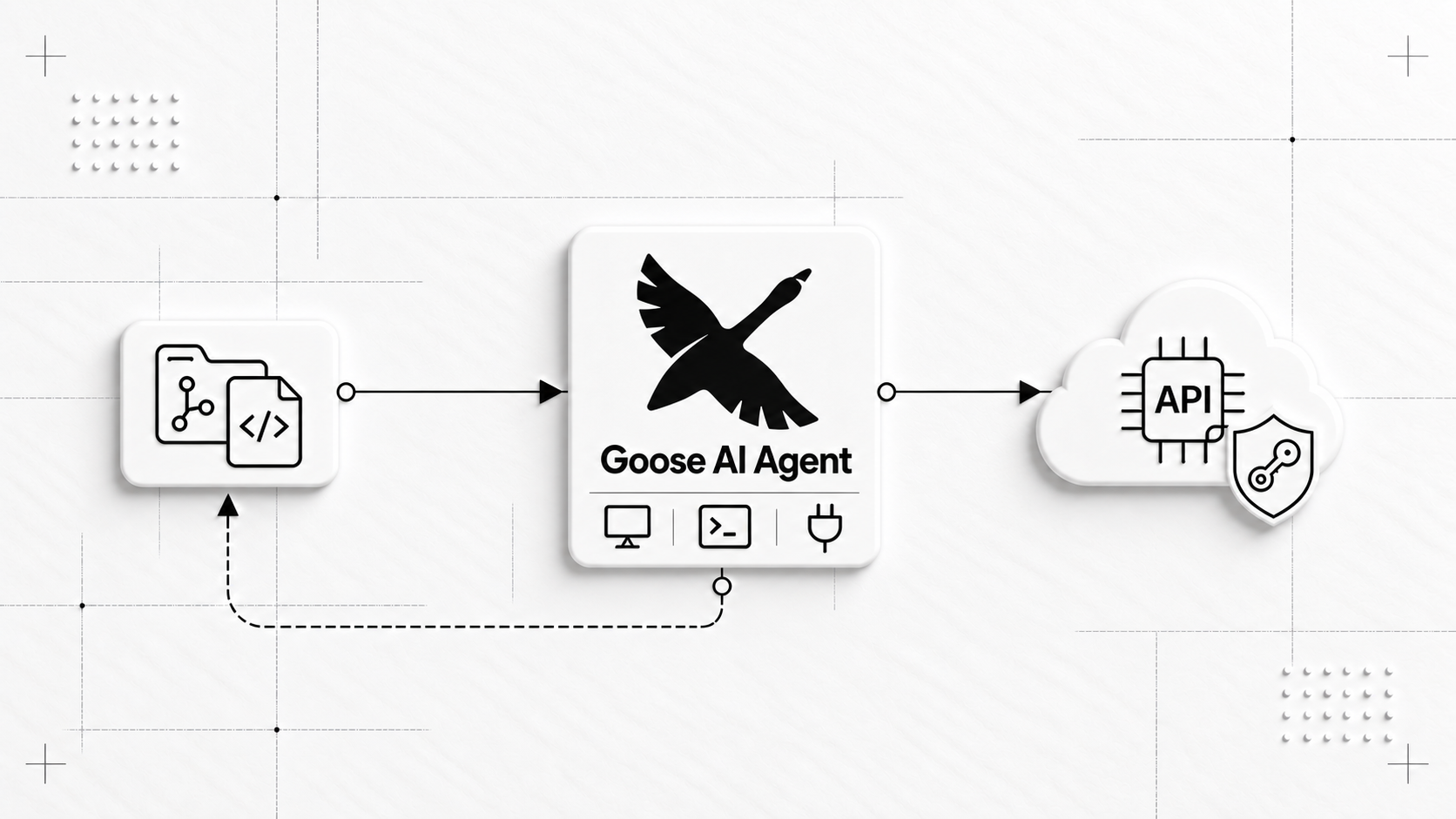
Goose AI Agent یک ایجنت متنباز است که میتواند کد و فایلهای پروژه را بخواند، فرمان اجرا کند، نتیجه را ببیند و تا رسیدن به پاسخ ادامه دهد. Goose خودش مدل هوش مصنوعی نیست؛ برای تحلیل و تصمیمگیری به یک مدل و API نیاز دارد.
در این راهنما نسخه Desktop و CLI را نصب میکنیم، یک اتصال OpenAI Compatible میسازیم و Goose را به API هوش مصنوعی پاستا وصل میکنیم. این مسیر اجازه میدهد مدل مناسب را از کاتالوگ پاستا انتخاب کنید، هزینه را به تومان ببینید و برای Goose کلید جدا با سقف مصرف بسازید.
Goose AI چیست؟
Goose یک محیط اجرای Agent برای کارهای توسعه و اتوماسیون است. شما هدف را مینویسید و Goose با اجازه شما از ابزارهایی مانند خواندن و ویرایش فایل، Terminal و افزونههای MCP استفاده میکند. پروژه ابتدا در Block ساخته شد و اکنون زیر نظر Agentic AI Foundation ادامه پیدا میکند. سورس و انتشارهای آن در مخزن رسمی Goose در دسترس است.
دو رابط اصلی دارد: Goose Desktop برای کار با رابط گرافیکی و Goose CLI برای استفاده مستقیم در Terminal. تنظیم Provider، مدل و Extensionهای اصلی بین این دو مشترک است؛ بنابراین میتوانید تنظیم را یکبار انجام دهید و با رابط مناسب همان کار ادامه دهید.
Goose چه فرقی با چتبات معمولی دارد؟
| قابلیت | چتبات معمولی | Goose Agent |
|---|---|---|
| مشاهده پروژه | فقط متن یا فایل ارسالشده | خواندن فایلهای پوشهای که باز کردهاید |
| اجرای کار | ارائه پیشنهاد | اجرای فرمان و ویرایش فایل با مجوز شما |
| بررسی نتیجه | نیازمند کپی دستی خروجی | مشاهده خروجی ابزار و ادامه مرحله بعد |
| اتصال مدل | معمولاً مدل ثابت | Provider و مدل قابل تعویض |
این توانایی به معنی دسترسی بیشتر است. Goose را فقط در پوشه موردنظر اجرا کنید، Secretهای غیرضروری را از محیط حذف کنید و پیش از تأیید هر فرمان یا تغییر، اثر آن را بخوانید.
چرا Goose به API هوش مصنوعی نیاز دارد؟
Goose ابزارها و حلقه اجرای Agent را فراهم میکند، اما مدل هوش مصنوعی تصمیم میگیرد کدام فایل خوانده شود، چه تغییری لازم است و نتیجه ابزار چه معنایی دارد. بدون API Key و مدل سازگار با Tool Calling، Goose نمیتواند این چرخه را کامل کند.
یک کار Agent ممکن است چندین درخواست API ایجاد کند. به همین دلیل فقط قیمت یک پاسخ مهم نیست؛ کیفیت Tool Calling، طول Context، تعداد مراحل و سقف هزینه کلید هم اهمیت دارند. پاستا دسترسی سازگار با OpenAI، مدلهای مختلف و گزارش مصرف تومانی را در یک حساب ارائه میکند. برای Goose یک کلید مستقل بسازید تا مصرف آن از برنامههای دیگر جدا و هر زمان قابل لغو باشد.
پیشنیازهای آموزش
- Windows 10 یا 11، macOS یا یک توزیع رایج Linux
- یک پوشه یا Repository آزمایشی با امکان بازگرداندن تغییرات Git
- حساب پاستا و موجودی لازم برای درخواستهای API
- یک API Key جدا با سقف روزانه کم برای شروع
برای اولین آزمایش از Repository کاری یا پوشه حاوی فایلهای شخصی استفاده نکنید. اگر پروژه Git دارد، پیش از شروع خروجی git status را بررسی کنید.
مرحله اول: نصب Goose Desktop
نصب روی Windows
از صفحه نصب رسمی Goose بسته Windows را دریافت، فایل ZIP را باز و برنامه را اجرا کنید. اگر رابط گرافیکی میخواهید، Desktop کوتاهترین مسیر شروع است و برای اتصال Provider نیازی به اجرای فرمانهای Terminal ندارد.
نصب روی macOS
نسخه مناسب Apple Silicon یا Intel را از راهنمای رسمی بگیرید یا با Homebrew نصب کنید:
brew install --cask block-gooseنصب روی Linux
بسته DEB، RPM یا Flatpak را از صفحه رسمی انتخاب کنید. برای Ubuntu و Debian پس از دانلود بسته میتوانید از فرمان زیر استفاده کنید:
sudo dpkg -i goose-package.debمرحله دوم: نصب Goose CLI
در macOS و Linux اسکریپت انتشار رسمی آخرین نسخه پایدار CLI را نصب میکند:
curl -fsSL https://github.com/aaif-goose/goose/releases/download/stable/download_cli.sh | bashدر Windows PowerShell ابتدا اسکریپت رسمی را دانلود و سپس اجرا کنید:
Invoke-WebRequest -Uri "https://raw.githubusercontent.com/aaif-goose/goose/main/download_cli.ps1" -OutFile "download_cli.ps1"
./download_cli.ps1
قبل از اجرای اسکریپت دریافتی از اینترنت میتوانید محتوای آن را بازبینی کنید. پس از نصب، Terminal را دوباره باز کنید و نسخه را ببینید:
goose --version
نظرات کاربران (۰)
هنوز نظری ثبت نشده است. اولین نفر باشید.