در این مقاله
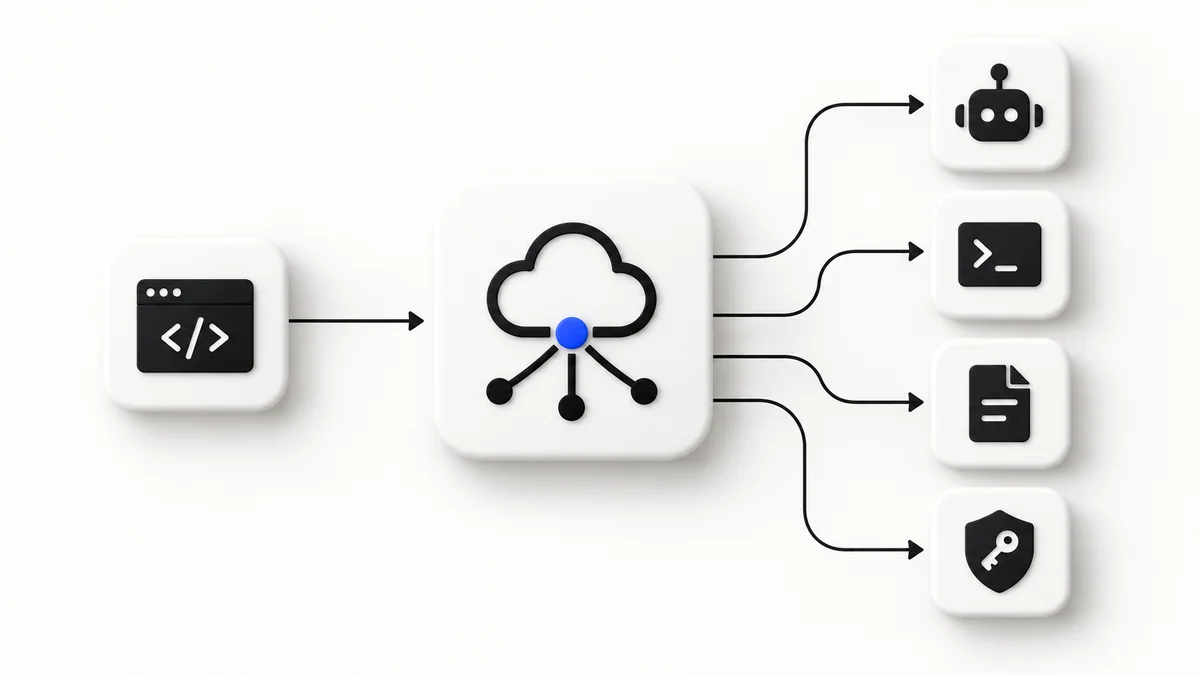
ایدهٔ یک ابزار کوچک را دارید، میخواهید صفحهای از سایتتان را تغییر بدهید یا لازم است با کمک هوش مصنوعی یک پروژه را از صفر بسازید. پاستا استودیو محیطی برای همین کارهاست. کد را در مرورگر باز میکنید، از Claude Code یا Codex کمک میگیرید، نتیجه را بررسی میکنید و وقتی آماده شد، از همانجا روی پاستا منتشرش میکنید.
پاستا استودیو منتشر شده و از نشانی studio.paasta.cloud در دسترس است. میتوانید با حساب پاستا وارد شوید، یک پروژهٔ خالی بسازید یا سراغ سورس پروژههای فعلیتان بروید. استفاده از محیط توسعه رایگان است. مصرف مدلهای هوش مصنوعی و منابع برنامهای که منتشر میکنید، هزینه و روش مصرف مشخص خودشان را دارند.
محیط آشنای VS Code، داخل مرورگر
ویرایشگر استودیو بر پایهٔ سورس VS Code ساخته شده است. فایلها و پوشههای پروژه را در Explorer میبینید، بین فایلها جابهجا میشوید، در کد جستوجو میکنید و چند فایل را کنار هم باز میکنید. بهجای جابهجایی میان چت و تکهکدهای کپیشده، روی فایلهای خود پروژه کار میکنید.
از کنسول پاستا میتوانید مستقیم وارد استودیو شوید و سورس پروژهٔ موردنظر را باز کنید. ورود به خود استودیو از حساب پاستا انجام میشود و رمز جداگانهای برای محیط توسعه نمیسازید. برای کار با ابزارهای کدنویسی هم نیازی به اتصال رایانهٔ شخصیتان به استودیو ندارید.
از یک پوشهٔ خالی تا اولین نسخهٔ محصول
برای شروع، روی «پروژهٔ جدید» بزنید و نام پروژه را انتخاب کنید. استودیو یک فضای خالی برای فایلهای شما آماده میکند. همین مرحله، پروژهٔ شما را به یک سرویس میزبانی پولی تبدیل نمیکند. میتوانید ابتدا ایده را بسازید، ساختار فایلها را مرتب کنید و بعد دربارهٔ انتشار تصمیم بگیرید.
مثلاً برای ساخت یک صفحهٔ معرفی، میتوانید از دستیار بخواهید ساختار صفحه، فرم تماس و ظاهر مناسب موبایل را آماده کند. دستیار فایلهای پروژه را میخواند و تغییر میدهد و شما خروجی و تغییرات را در همان محیط بررسی میکنید. درخواستهای کوچکتر و روشنتر، مثل «ابتدا فرم را بساز» یا «حالا اعتبارسنجی را اضافه کن»، بررسی نتیجه را سادهتر میکنند.
اگر قبلاً روی پاستا پروژه دارید، از فهرست پروژهها آن را انتخاب کنید. پروژههایی که سورس قابلدریافت دارند در ویرایشگر باز میشوند. دریافت سورس، واردکردن فایل ZIP و گرفتن خروجی ZIP هم برای جابهجایی کد در دسترس است. پروژهای که فقط از یک ایمیج آماده ساخته شده، برای ویرایش به سورس اصلی آن نیاز دارد.
افزونههای رسمی Claude Code و Codex کنار کد شما
از نوار ابزار استودیو میتوانید افزونهٔ رسمی Claude Code یا Codex را باز کنید. هر ابزار به فایلهای پروژهٔ انتخابشده دسترسی دارد و میتواند در محدودهٔ مجوزهایش کد را بررسی کند، فایل بسازد یا ویرایش کند و فرمانهای مجاز را اجرا کند. درخواستهایی که به تأیید شما نیاز دارند، در روند کار خود ابزار بررسی میشوند.
برای این دو ابزار، روش مصرف را خودتان انتخاب میکنید.
| روش مصرف | نحوهٔ استفاده | محل محاسبهٔ مصرف |
|---|---|---|
| حساب شخصی ابزار | در افزونه وارد حساب شخصی Claude یا ChatGPT خود میشوید و از دسترسی پشتیبانیشدهٔ آن حساب استفاده میکنید. | مصرف طبق شرایط و محدودیتهای ارائهدهندهٔ همان ابزار محاسبه میشود. |
| اشتراک کدنویسی پاستا | ابزار را به اتصال فعال کدنویسی پاستا وصل میکنید و مدل در دسترس را انتخاب میکنید. | مصرف از سهمیه و سقف اشتراک کدنویسی شما پیروی میکند. |
| مصرف PAYG پاستا | با روش پرداخت بهازای مصرف و مدل انتخابی پاستا کار میکنید. | مصرف مدل با تعرفهٔ نمایشدادهشده و محدودیتهای حساب پاستا ثبت میشود. |
در حالت حساب شخصی، ورود به ارائهدهندهٔ ابزار جدا از ورود به پاستاست. دسترسی به مدلها هم به پلن و شرایط همان حساب بستگی دارد. در حالت پاستا، روش مصرف و سهمیه یا بودجهٔ حساب را از نوار بالای استودیو میبینید و پیش از شروع مصرف مدل، انتخابتان را تأیید میکنید.
پنل رسمی Antigravity هم در فهرست ابزارهای استودیو قرار دارد و با حساب شخصی گوگل استفاده میشود. اتصال اشتراک کدنویسی پاستا در حال حاضر برای Claude Code و Codex ارائه میشود.
مدل را عوض کنید و گفتگو را ادامه بدهید
اگر Claude Code یا Codex را با مدلهای پاستا استفاده میکنید، برای تغییر مدل لازم نیست ابزار را ببندید. منوی ابزار را باز کنید، از بخش «مدل درخواستهای بعدی» مدل دلخواه را انتخاب کنید و تعرفه را تأیید کنید. پاسخ در حال اجرا با مدل قبلی تمام میشود و درخواستهای بعدی با انتخاب تازه ادامه پیدا میکنند.
این تغییر، گفتگوی شما را از نو شروع نمیکند. مدل مؤثر را در انتخابگر استودیو بررسی کنید. ممکن است خود پنل افزونه همچنان نام مدل اولیه را نمایش بدهد.
گفتگو و فایلها بعد از بستن مرورگر چه میشوند؟
هنگام کار با ابزارهای AI، فایلهای ذخیرهشده و سابقهٔ گفتگو در فضای شخصی شما روی زیرساخت استودیو نگهداری میشوند. بستن تب یا رفرش صفحه بهتنهایی کار فعال را متوقف نمیکند. تا زمانی که مجوز اجرای حساب معتبر است، کار میتواند روی سرور ادامه پیدا کند.
وقتی دوباره وارد شوید، حتی از مرورگری روی دستگاه دیگر، استودیو وضعیت کار قبلی را بررسی و گفتگوی ذخیرهشده را بازیابی میکند. اگر کار قبلی هنوز در حال اجرا باشد، وضعیت ادامهٔ آن را میبینید و پس از پایان کار، گفتگو باز میشود. پردازش واقعاً بیکار میتواند به خواب برود و موقع بازگشت دوباره آماده شود.
ویرایشگر اصلی برای پیشنویسهای محلی از ذخیرهسازی همان مرورگر هم استفاده میکند. برای برگرداندن تغییرات ابزار به ویرایشگر اصلی و آمادهشدن برای Git یا انتشار، گزینهٔ «پایان کار و ذخیره» را بزنید. اگر میخواهید نسخهای مستقل از فایلها داشته باشید، از پروژه خروجی ZIP بگیرید.
اتصال Git برای هر پروژه، هر وقت آماده باشید
برای ساخت پروژهٔ تازه لازم نیست از قبل مخزن Git داشته باشید. میتوانید از پوشهٔ خالی شروع کنید، فایلها را بسازید و اولین نسخه را روی پاستا منتشر کنید. پروژهٔ ثبتشده را بعداً از مسیر «Git و ساخت» به Git متصل کنید.
استودیو اطلاعات مخزن GitHub یا GitLab هر پروژه را جداگانه تشخیص میدهد. اگر پروژه به Git وصل باشد، مخزن و شاخهٔ همان پروژه در روند بازبینی استفاده میشوند. برای پروژهای که هنوز مخزن ندارد هم میتوانید با اتصال Git حسابتان، فایلهای انتخابی را در یک مخزن خصوصی تازه ثبت کنید.
پیش از ارسال، تغییرات را مرور میکنید، فایلهای موردنظر را انتخاب میکنید و پیام کامیت مینویسید. فایلهایی که حساس تشخیص داده شوند بهصورت پیشفرض انتخاب نمیشوند. دریافت نسخهٔ تازهٔ مخزن و بررسی تعارضها هم بخشی از این مسیر است. ثبت تغییرات در Git و انتشار برنامه، تأییدهای مربوط به خودشان را دارند.
انتشار روی پاستا از همان محیط توسعه
وقتی فایلها آماده شدند، کار ابزار را پایان بدهید و تغییرات را ذخیره کنید. سپس «بررسی و انتشار» را بزنید. در این مرحله، سورس آمادهٔ انتشار، تنظیمات لازم و منابع و هزینهٔ اجرای برنامه را بررسی میکنید. راهاندازی سرویس میزبانی بعد از همین بازبینی و تأیید شما انجام میشود.
برای اولین انتشار، داشتن Git اجباری نیست. بعد از ساخت سرویس، مدیریت وضعیت استقرار، لاگها، دامنه، متغیرهای محیطی و دیگر تنظیمات برنامه از کنسول پاستا ادامه پیدا میکند. هر زمان هم بخواهید تغییری بدهید، دوباره سورس را در استودیو باز میکنید.
ترمینال، CLI و مهارت پیشفرض پاستا
ترمینال استودیو برای اجرای فرمانها و ابزارهای پشتیبانیشده در دسترس است. فرمانهای Paasta CLI و ابزارهای MCP پاستا هم با دسترسی محدود به پروژهٔ انتخابشده کار میکنند. دستیار میتواند از آنها برای بررسی پروژه، مشاهدهٔ استقرارها و دریافت اطلاعات موردنیاز کار استفاده کند.
مهارت پیشفرض دیپلوی پاستا، مسیر بررسی و انتشار پروژه را به ابزارهای پشتیبانیشده معرفی میکند. این مهارت کمک میکند دستیار دستورهای مرتبط با پاستا را بشناسد. اجرای انتشار و تصمیمهای مربوط به منابع و هزینه همچنان به بازبینی و تأیید شما نیاز دارند.
اجرای ترمینال، نصب وابستگیها و اتصالهای شبکه تابع امکانات و محدودیتهای محیط مشترک استودیو است. اگر یک ابزار یا فرمان در این محیط پشتیبانی نشود، باید نتیجهٔ آن مرحله را جداگانه بررسی کنید.
افزونههای سازگار و کار با موبایل
از بخش «افزونهها» میتوانید افزونههای مرورگری موجود در کاتالوگ استودیو را فعال یا غیرفعال کنید. تمهای GitHub Theme و Dracula از گزینههای فعلی این فهرستاند. انتخاب این افزونهها برای همان حساب و مرورگر ذخیره میشود و برای اعمال آن، فایلهای باز ذخیره و ویرایشگر دوباره باز میشود.
چیدمان نوار ابزار و پنلهای استودیو با صفحههای کوچک هم سازگار شده است. روی موبایل میتوانید فایلها را بررسی و ویرایش کنید و سراغ ابزار AI بروید. برای کار طولانی روی چند فایل، فضای بیشتر نمایشگر دسکتاپ همچنان کمککننده است.
هزینهٔ استودیو را از هزینهٔ مدل و میزبانی جدا ببینید
استفاده از محیط توسعهٔ Paasta Studio رایگان است. زیرساخت اجرای ابزارها بهصورت مشترک و با فضای شخصی، سهمیهٔ ذخیرهسازی و محدودیت پردازش برای حسابها فراهم میشود. این محیط ظرفیت اجرای محدود دارد و ممکن است برای شروع کار منتظر آزادشدن ظرفیت بمانید.
مصرف AI به روش انتخابی شما وابسته است. حساب شخصی از شرایط همان ارائهدهنده پیروی میکند و مدلهای پاستا طبق اشتراک کدنویسی یا PAYG شما مصرف میشوند. پس از انتشار برنامه هم منابع میزبانی آن، مانند سایر پروژههای پاستا، هزینهٔ خودشان را دارند. این انتخابها را پیش از شروع مصرف و انتشار در کنسول بررسی میکنید.
اولین پروژهتان را در استودیو بسازید
- با حساب پاستا وارد پاستا استودیو شوید.
- یک پروژهٔ جدید بسازید یا سورس پروژهٔ فعلیتان را باز کنید.
- ابزار AI و روش مصرف را انتخاب کنید و اولین تغییر را بخواهید.
- فایلها و نتیجه را بررسی کنید و «پایان کار و ذخیره» را بزنید.
- با «بررسی و انتشار»، نسخهٔ آماده را روی پاستا راهاندازی کنید.
برای امتحانکردن استودیو میتوانید با یک کار مشخص شروع کنید؛ مثلاً ساخت صفحهٔ معرفی محصول، اضافهکردن فرم به یک سایت یا اصلاح یک باگ کوچک. فایلها، دستیار کدنویسی و مسیر انتشار همانجا در دسترساند.






نظرات کاربران (۰)
هنوز نظری ثبت نشده است. اولین نفر باشید.