در این مقاله
اپ روی لپتاپ اجرا میشود، ولی موقع ساخت سرویس در پاستا باید دوباره به سورس برگردید تا پورت، فرمان شروع و محل Dockerfile را پیدا کنید. اگر اپ در پوشهٔ apps/web یک مخزن چندپوشهای باشد، حتی انتخاب پوشهٔ اشتباه میتواند Build را از همان ابتدا متوقف کند. Paastafile این تنظیمات را کنار کد نگه میدارد تا موقع بازبینی یک commit، تغییر فرمان اجرا یا مسیر ساخت را هم ببینید. ارزش فایل وقتی معلوم میشود که یک نسخهٔ تازه میسازید و میخواهید بدانید پاستا دقیقاً با تنظیمات کدام نسخه اپ را اجرا میکند.
Paastafile چیست و چه زمانی به آن نیاز دارید؟
Paastafile یک فایل اختیاری، بدون پسوند و با محتوای YAML است. در آن میتوانید مسیر ساخت، پورت داخلی، فرمان شروع و مسیر Health Check را مشخص کنید. پروژهٔ چندسرویسی هم میتواند سرویسها و مسیر اتصال دیسک را در بخش compose همین فایل تعریف کند. فایل کنار سورس در Git یا بستهٔ آپلودی قرار میگیرد و تنظیماتش با ساخت نسخهٔ بعدی اعمال میشود. مستند Paastafile
اگر تشخیص خودکار پاستا از روی Dockerfile، Compose یا فریمورک برای پروژهٔ شما کافی است، میتوانید با همان مسیر شروع کنید. وقتی میخواهید مسیر Build یا تنظیمات اجرا همراه تغییرات کد بازبینی شوند، فایل را با version: 1 در ریشهٔ منبع پروژه بسازید و پیش از استقرار، نتیجهٔ بررسی سورس را در کنسول بخوانید. مرجع تنظیمات Paastafile
کدام تنظیم را در Dockerfile، Paastafile یا کنسول بنویسید؟
-
Dockerfileمشخص میکند ایمیج از چه پایهای ساخته شود، چه وابستگیهایی نصب شوند و کدام فایلها وارد آن شوند. اگر پروژه هنوز این فایل را ندارد، با «Dockerfile چیست و چگونه بنویسیم؟ با نمونههای آماده» شروع کنید. -
Paastafile تنظیمات ساخت و اجرای پروژه در پاستا را کنار سورس نگه میدارد. برای مثال، مشخص میکنید Dockerfile از کدام پوشه خوانده شود و اپ روی چه پورتی پاسخ بدهد. مرجع تنظیمات Paastafile
-
کنسول یا CLI محل انتخاب منابع و ثبت مقادیر محرمانه است. پلن، ناحیه، تعداد نمونهها، نوع و ظرفیت دیسک، شیوهٔ پرداخت و دامنه را در همان جریان تعیین کنید. مقدار رمز یا URL اتصال دارای رمز را در مخزن قرار ندهید. مرجع تنظیمات Paastafile
اگر منظورتان از «استقرار بدون YAML» کنارگذاشتن مانیفست کوبرنتیز است، میتوانید با این روش اپ را بدون نوشتن مانیفست Kubernetes مستقر کنید. خود Paastafile با نحو YAML نوشته میشود.
اگر میخواهید ببینید در استقرار مستقیم چه چیزهایی را باید خودتان تعریف کنید، «راهنمای کامل دیپلوی اپلیکیشن لاراول روی کوبرنتیز» کاربرد Deployment و Service را در یک پروژهٔ لاراول نشان میدهد.
راهنمای کامل دیپلوی اپلیکیشن لاراول روی کوبرنتیز
چطور اولین Paastafile را بنویسید و بررسی کنید؟
فایل را با ساختار پروژه هماهنگ کنید
مثال فرضی. یک اپ Node.js در apps/web دارید. Dockerfile در همان پوشه است، npm start وبسرور را اجرا میکند و برنامه روی 0.0.0.0:3000 گوش میدهد. مسیر /health هم بدون ورود پاسخ موفق میدهد. در ریشهٔ مخزن فایلی با نام دقیق Paastafile بسازید. نمونهٔ تکسرویسی مستند پاستا
version: 1
build:
root: apps/web
dockerfile: Dockerfile
runtime:
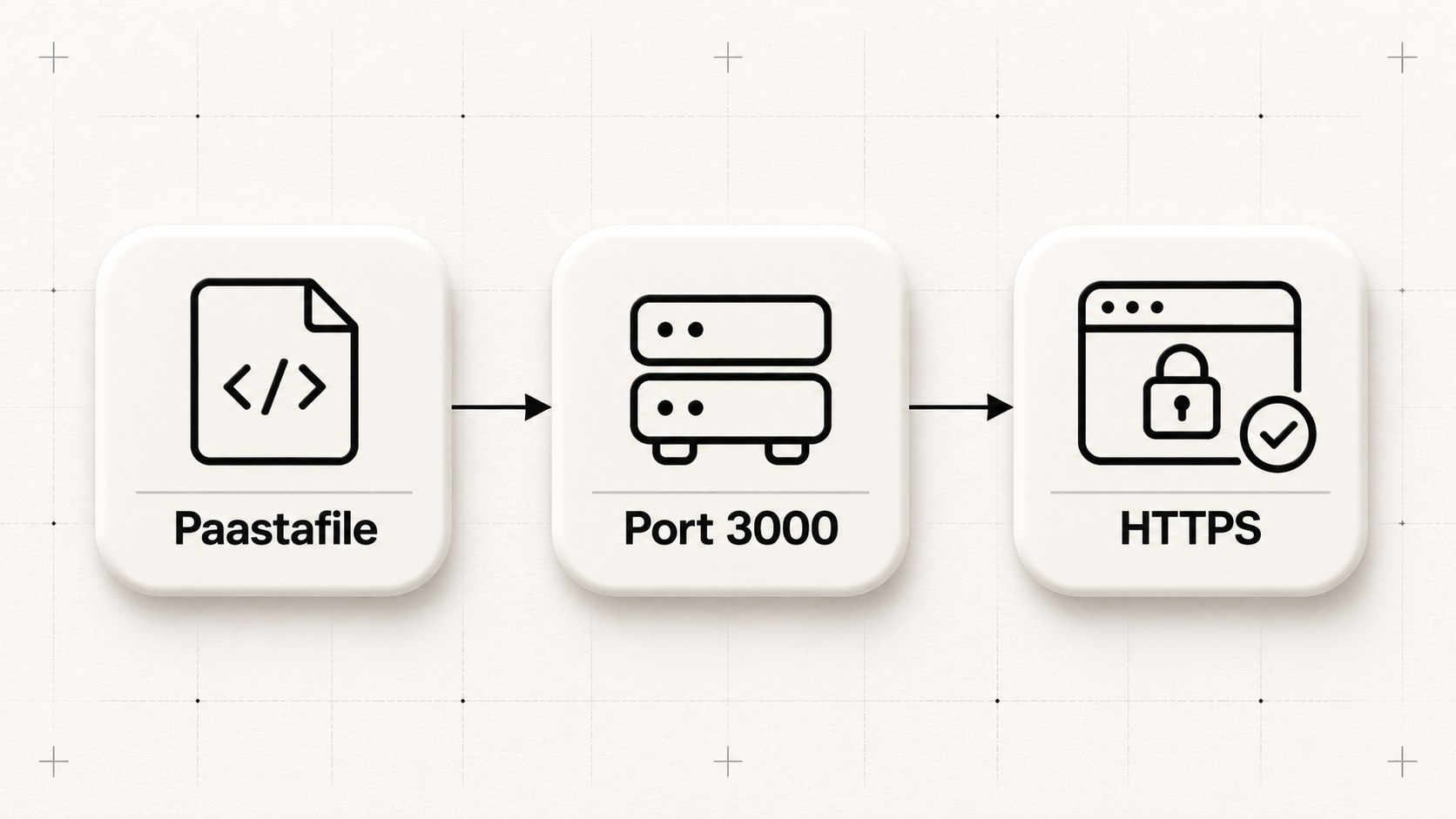
port: 3000
startCommand: npm start
healthPath: /health
build.root نسبت به محل Paastafile خوانده میشود. build.dockerfile نسبت به ریشهٔ ساخت است. در نتیجه، فایل مورد انتظار apps/web/Dockerfile است. اگر کنسول مسیر دیگری نشان داد، ابتدا پوشهٔ انتخابی منبع و بعد مقدار build.root را بررسی کنید. مسیر مطلق یا مسیری که از مخزن بیرون برود پذیرفته نمیشود. راهنمای مسیر Build در monorepo
پیش از ساخت، نتیجهٔ بررسی سورس را بخوانید
فایل را همراه پروژه آپلود کنید یا در Git ثبت کنید. در خلاصهٔ بررسی سورس، وجود و مسیر فایل را ببینید و پورت و فرمان شروع را با برنامه تطبیق دهید. اگر اپ متغیر اجباری دارد، میتوانید نام آن را در runtime.requiredEnvironment اعلام کنید و مقدار را در تنظیمات خصوصی وارد کنید. پاستا نبود مقدار لازم را پیش از Build گزارش میکند. پیش از تأیید ساخت، قیمت پلن و منابع انتخابی را هم در کنسول ببینید. مرجع بررسی سورس و متغیرهای اجباری
نسخهٔ تازه را بسازید و پاسخ اپ را ببینید
بعد از ساخت، وضعیت استقرار و لاگ شروع نسخهٔ تازه را بررسی کنید. اگر سرویس آماده شد، آدرس HTTPS را باز کنید و یک مسیر کاربردی اپ را هم امتحان کنید. اگر سرویس آماده نشد، ابتدا ببینید برنامه روی پورت تعیینشده گوش میدهد و /health بدون احراز هویت پاسخ موفق میدهد. برای انتشار تغییرات فایل باید نسخهٔ تازه بسازید. راهنمای بررسی نتیجهٔ استقرار






نظرات کاربران (۰)
هنوز نظری ثبت نشده است. اولین نفر باشید.