در این مقاله
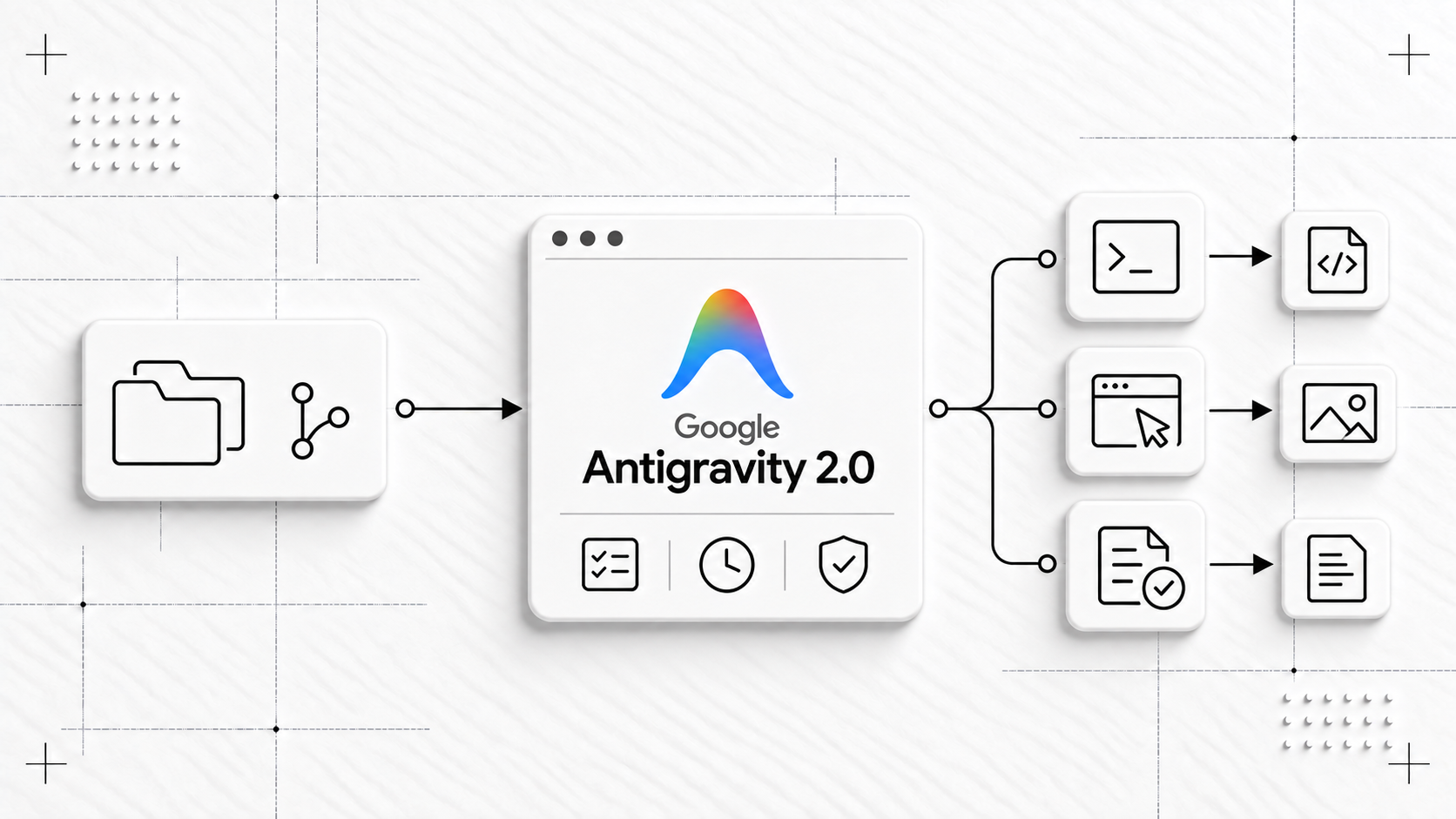
Google Antigravity 2.0 یک مرکز فرمان دسکتاپ برای اجرای چند Agent هوش مصنوعی است. برخلاف نسخه نخست که بیشتر با محیط کدنویسی شناخته میشد، نسخه 2.0 یک برنامه مستقل برای Windows، macOS و Linux است و میتواند Agentها، پروژهها، وظایف زمانبندیشده و خروجیهای قابلبررسی را یکجا مدیریت کند.
در این راهنما Antigravity 2.0 را نصب میکنیم، یک Project محدود میسازیم و اولین مأموریت امن را اجرا میکنیم. همچنین فرق برنامه اصلی با Antigravity IDE، Antigravity CLI و SDK را توضیح میدهیم تا فایل اشتباه را نصب نکنید.
Google Antigravity چیست؟
Antigravity پلتفرم Agentic Development گوگل است. Agent میتواند با اجازه شما فایل بخواند و بنویسد، فرمان Terminal اجرا کند، در وب جستوجو کند، از Browser استفاده کند و نتیجه کار را در قالب Artifactهایی مانند برنامه، تصویر و گزارش نشان دهد. شما از برنامه 2.0 مأموریتها را شروع و وضعیت چند Agent را دنبال میکنید.
نسخه اولیه در نوامبر ۲۰۲۵ بهعنوان یک محیط Agent-first معرفی شد. در Antigravity 2.0 محصول به چهار سطح گسترش یافته است: اپ مستقل، IDE، CLI و SDK. این ابزارها مرتبطاند اما نقش یکسان ندارند.
تفاوت Antigravity 2.0، IDE، CLI و SDK
| محصول | کاربرد | مناسب برای |
|---|---|---|
| Antigravity 2.0 | مرکز فرمان Agentها، Projectها و کارهای پسزمینه | مدیریت چند مأموریت |
| Antigravity IDE | ویرایش کد با درک عمیق Repository و Agent Manager | توسعه داخل ادیتور |
| Antigravity CLI | اجرای Agent از Terminal و اسکریپتها | کاربران خط فرمان و CI |
| Antigravity SDK | قرار دادن قابلیت Antigravity در سیستم دیگر | توسعه یکپارچهسازی اختصاصی |
برای این آموزش، اپ اصلی 2.0 کافی است. IDE یا CLI را فقط وقتی نصب کنید که واقعاً به ویرایشگر یا جریان Terminal نیاز دارید.
سیستم موردنیاز Antigravity 2.0
- Windows 10 نسخه 64-bit؛ بسته x64 و ARM64 ارائه شده است.
- macOS 12 یا جدیدتر روی Apple Silicon؛ مستندات فعلی x86 را پشتیبانیشده نمیدانند.
- Linux با
glibc ≥ 2.28وglibcxx ≥ 3.4.25، مانند Ubuntu 20 یا Debian 10 و جدیدتر. - حساب Google و اینترنت پایدار برای ورود و استفاده از مدل.
آموزش نصب Google Antigravity
- به صفحه رسمی دانلود Antigravity بروید.
- سیستمعامل و معماری درست را انتخاب کنید؛ در Windows بین x64 و ARM64 تفاوت وجود دارد.
- بسته را نصب و برنامه Antigravity 2.0 را اجرا کنید.
- با حساب Google وارد شوید، Theme و شرایط استفاده را بررسی و Onboarding را کامل کنید.
- اگر فقط مرکز Agentها را میخواهید، نصب IDE را فعلاً رد کنید؛ بعداً از داخل برنامه قابل نصب است.
راهنمای رسمی شروع در مستندات Antigravity 2.0 جزئیات هر سیستمعامل را بهروز نگه میدارد.
Project در Antigravity یعنی چه؟
Project مرز فایلها و تنظیمات یک مأموریت است. هر Project میتواند یک یا چند پوشه مرتبط، مانند frontend و backend، داشته باشد و تنظیمات Agent آن از پروژه دیگر جدا باشد. این مرزبندی را جدی بگیرید؛ افزودن پوشه کل حساب کاربری یا ریشه دیسک، دسترسی غیرضروری ایجاد میکند.
- یک Repository آزمایشی بسازید یا clone کنید.
- در برنامه گزینه ساخت Project را بزنید.
- فقط پوشههای لازم را اضافه کنید.
- دسترسیهای Project و اجرای فرمان را روی حالت تأیید تعاملی نگه دارید.
- پیش از اولین کار، وضعیت Git و فایلهای Secret را بررسی کنید.
اولین Agent را امن اجرا کنید
بهجای درخواست بزرگ «کل برنامه را بساز»، یک مأموریت خواندنی و قابلبررسی شروع کنید:
ساختار این پروژه را بررسی کن.
روش اجرای build و test و سه ریسک اصلی را توضیح بده.
فعلاً هیچ فایل یا تنظیمی را تغییر نده و هیچ فرمان تغییردهندهای اجرا نکن.Plan و Artifact را بخوانید. سپس یک تغییر کوچک بخواهید، اجازه فرمانها را موردی بدهید و در پایان git diff و تست مرتبط را خودتان بررسی کنید. برای هر مأموریت بزرگ یک worktree یا شاخه جدا بسازید تا تغییر Agentها با هم مخلوط نشود.
قابلیتهای مهم Antigravity 2.0
چند Agent و Subagent
میتوانید مأموریتها را همزمان اجرا و بعضی کارها را به Subagentهای تخصصی تقسیم کنید. موازیسازی هزینه و سطح تغییر را نیز بالا میبرد؛ ابتدا با یک Agent و دامنه کوچک شروع کنید.
Scheduled Tasks
وظیفه زمانبندیشده میتواند بررسی یا تولید گزارش را خودکار کند. برای فرمانی که انتشار، حذف، پرداخت یا دسترسی production دارد زمانبندی بدون کنترل انسانی نسازید.
Browser و Artifact
Browser subagent میتواند با Chrome DevTools صفحه را بررسی و ویدئوی اجرای کار را ثبت کند. Artifact کمک میکند بهجای اعتماد به متن Agent، خروجی قابلمشاهده را بررسی کنید.
Skills، MCP و Hooks
Skills و MCP ابزارهای بیشتری در اختیار Agent میگذارند و JSON Hooks میتواند رویدادها را به فرایند شما متصل کند. هر اتصال تازه یک مرز اعتماد تازه است؛ منبع، مجوز و داده خروجی آن را پیش از فعالسازی بخوانید.
Remote Control، Terminal و Git
برنامه Remote Control، Terminal مجتمع و پنل Git برای diff، stage، commit و push دارد. وجود دکمه Push به معنی مجازبودن انتشار خودکار نیست؛ Branch protection و Review انسانی را حفظ کنید.

نظرات کاربران (۰)
هنوز نظری ثبت نشده است. اولین نفر باشید.