
معرفی اشتراک AI Coding و مقایسهٔ بستهها · معرفی محیط پاستاکد
اشتراک چه چیزی را پوشش میدهد؟
در فهرست مدلهای اشتراک یا همین بخش در کنسول، مدلهای هر بسته را با نام و نشان سازنده ببینید. نامی مثل Claude یا GPT را جستوجو کنید و بستهٔ موردنظر را انتخاب کنید. این فهرست با مدلهای قابل خرید بهروز میشود؛ مدلهای ایرانیِ در دسترس با نشان «میزبانی ایران» بالاتر قرار میگیرند. مدلهای تازه پس از بررسی هزینه به اشتراکهای فعال هم اضافه میشوند، بدون تغییر سهمیه یا زمان پایان دوره.
برای کار روزمره، مدلهای کممصرف مثل Paasta DeepSeek V4 Flash و MiMo Flash را انتخاب کنید. مدلهای Pro و UltraSpeed ممکن است همان کار را با مصرف بسیار بیشتری انجام دهند. نشان «مصرف بالا» در پاستاکد یعنی مجموع تعرفهٔ ورودی و خروجی آن مدل، دستکم ده برابر ارزانترین مدل مجاز حساب است؛ مصرف واقعی به تاریخچه، خروجی و استفاده از کش هم بستگی دارد. یک پیام شما میتواند چندین درخواست مدل و ابزار ایجاد کند؛ سهمیه بر اساس مصرف این درخواستها کم میشود، نه تعداد پیامهای شما.
پیش از هر درخواست، هزینهٔ احتمالی تاریخچه و خروجی موقتاً رزرو میشود و پس از پاسخ، فقط مصرف واقعی باقی میماند. گاهی سهمیه هنوز باقی است ولی برای رزرو یک تاریخچهٔ طولانی با مدل گران کافی نیست؛ تاریخچه را کوتاهتر کنید یا مدل کممصرفتری انتخاب کنید. پاستاکد برای هر نوبت سقف خروجی متناسب با اجرای ابزار دارد تا حداکثر خروجی بزرگ مدل بیدلیل رزرو نشود. تنظیمات و سقف خروجی ابزارهای دیگر مستقل است. ادامهٔ مصرف از کیف پول همیشه به فعالسازی جداگانهٔ شما نیاز دارد.
اشتراک کدنویسی پاستا، مصرف مدلهای مجاز بسته را در حساب پاستا پوشش میدهد. برای استفاده در Claude Code، Codex، OpenCode یا ابزارهای دارای ارائهدهندهٔ سفارشی، کلید مخصوص همین اشتراک را بسازید. نصب پاستاکد لازم نیست. این بسته، اشتراک خودِ Claude، ChatGPT یا Cursor را فعال نمیکند و امکانات اختصاصی آن سرویسها را به حساب شما اضافه نمیکند.
خرید و ساخت کلید
مدلهای paasta/deepseek-v4-flash، paasta/gemma-4-31b و paasta/glm-5.3 با نشان 🇮🇷 «میزبانی ایران» در ابتدای فهرست مدلها قرار میگیرند. مصرف آنها از سهمیهٔ مشترک اشتراک کم میشود. برای اشتراک فعال، خرید دوباره لازم نیست؛ مدلهای قابل استفاده را از فهرست همان حساب انتخاب کنید.
- با حساب مالک یا مدیر وارد اشتراک کدنویسی در کنسول شوید. بسته را انتخاب و مبلغ نهایی را پیش از پرداخت تأیید کنید. اگر اشتراک پاستاکد دارید، همان اشتراک استفاده میشود و خرید مجدد لازم نیست.
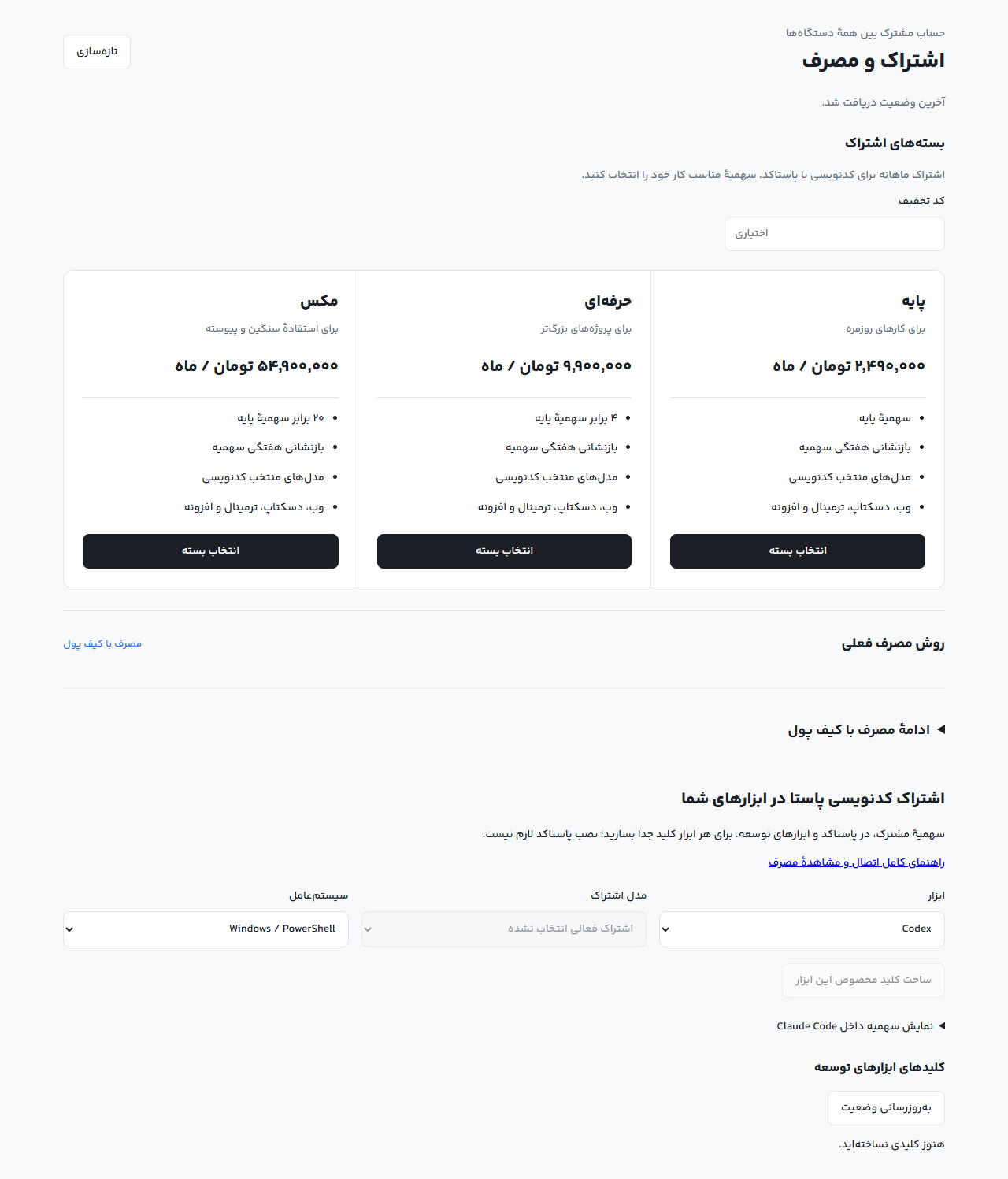
- روش مصرف را روی اشتراک بگذارید. در بخش «اشتراک کدنویسی پاستا در ابزارهای شما»، ابزار، مدل مجاز و سیستمعامل را انتخاب کنید. اگر تازه خرید کردهاید، «بهروزرسانی وضعیت» را بزنید.
- «ساخت کلید مخصوص این ابزار» را بزنید. کلید را کپی کنید؛ پس از بستن صفحه دوباره نمایش داده نمیشود. برای هر ابزار کلید جدا بسازید تا بتوانید آن را جداگانه لغو کنید.
- در تنظیمات اتصال، متن متناسب با ابزار را کپی کنید. کلید را در مخزن، فایل تنظیمات پروژه یا اسکرینشات نگذارید.
کلیدها حداکثر ۹۰ روز اعتبار دارند و از همین صفحه قابل لغوند. کلید عادی API هوش مصنوعی معادل کلید اشتراک نیست. سهمیه بین همهٔ کلیدها و دستگاههای همین حساب مشترک است؛ ساخت کلید بیشتر، سهمیهٔ تازه ایجاد نمیکند.
کلید را بدون ثبت در تاریخچهٔ ترمینال وارد کنید
PowerShell در ویندوز؛ پس از اجرای دستور، کلید را در ورودی پنهان وارد کنید:
$secureKey = Read-Host "Paasta coding key" -AsSecureString
$env:PAASTA_CODING_KEY = [System.Net.NetworkCredential]::new("", $secureKey).Password
در Bash یا Zsh مک و لینوکس، دستور را بزنید، کلید را وارد کنید و Enter بزنید:
read -r -s PAASTA_CODING_KEY
export PAASTA_CODING_KEY
printf '\n'
این متغیر برای همین نشست ترمینال و برنامههای اجراشده از آن در دسترس است. برای نگهداری دائمی از مخزن اسرار سیستم خود استفاده کنید. متن واقعی کلید را داخل دستور نوشتهشده در تاریخچه نگذارید.
اتصال Codex
- Codex CLI را طبق راهنمای رسمی نصب آماده کنید.
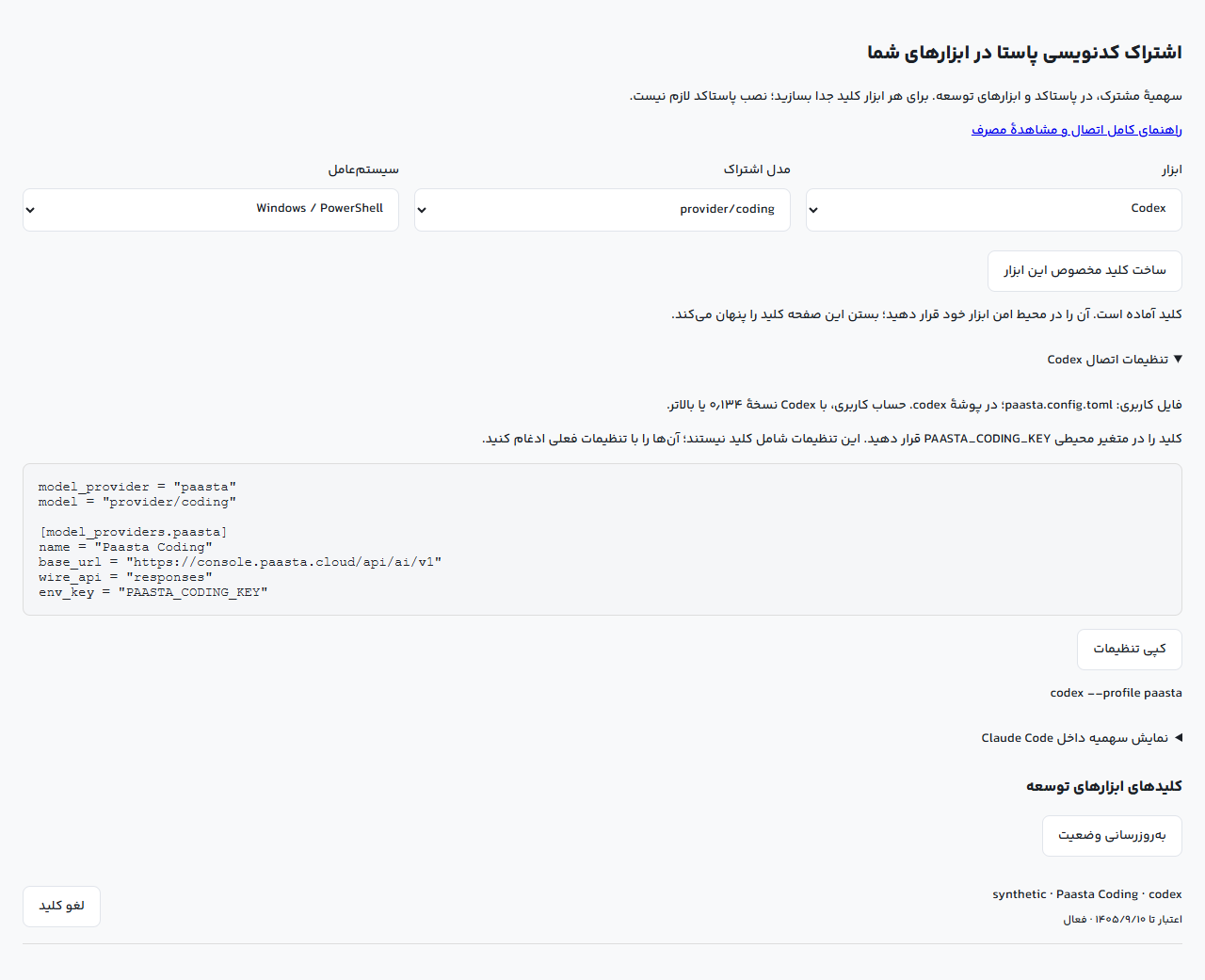
- در پنل پاستا ابزار Codex و مدل مجاز را انتخاب کنید؛ در Codex نسخهٔ ۰٫۱۳۴ یا بالاتر، تنظیمات تولیدشده را در فایل کاربری جداگانهٔ
~/.codex/paasta.config.tomlقرار دهید. در ویندوز این فایل زیر پوشهٔ کاربری شما و داخل.codexاست. - قبل از ویرایش، از فایل موجود نسخهٔ پشتیبان بگیرید. تنظیمات پروفایل در ریشهٔ فایل میآیند؛ جدول قدیمی
[profiles.paasta]را در فایل اصلی نسازید. اگر جدول[model_providers.paasta]در همین فایل وجود دارد، همان را بهروز کنید؛ جدول تکراری نسازید. تنظیمات دیگر ارائهدهندهها را نگه دارید. - از همان ترمینالی که کلید را وارد کردهاید، دستور زیر را اجرا کنید:
codex --profile paastaاین پروفایل از Responses API پاستا استفاده میکند؛ ورود ChatGPT به معنای پرداخت از پاستا نیست. برای افزونهٔ Codex در VS Code، تنظیم ارائهدهنده و پروفایل را مطابق نسخهٔ نصبشدهٔ افزونه بررسی کنید و پس از تغییر متغیر محیطی، VS Code را از همان محیط راهاندازی کنید. پشتیبانی CLI به معنی تأیید همهٔ قابلیتهای اپ دسکتاپ یا افزونهٔ Codex نیست.
اگر Codex خطای پروفایل قدیمی میدهد، از فایل اصلی نسخهٔ پشتیبان بگیرید و تنظیمات قدیمی همان پروفایل را طبق راهنمای رسمی مهاجرت پروفایل به فایل جدا منتقل کنید. تنظیمات سایر ارائهدهندهها را حذف نکنید.
اتصال Claude Code
یک ترمینال تازه باز کنید. تنظیمات تولیدشده فقط در همین نشست، متغیرهای ورود و مسیر ابریِ ناسازگار را پاک میکنند و درگاه پاستا را انتخاب میکنند؛ فایل تنظیمات یا ورود دائمی شما تغییر نمیکند.
برای این سه مدل پاستا، تنظیمات اتصال گزینهٔ اختصاصی thinking در Anthropic را ارسال نمیکنند و سطح تلاش روی auto قرار میگیرد؛ استدلال خود مدل همچنان میتواند فعال باشد. این تنظیم مطابق راهنمای سازگاری درگاه Claude Code است و فقط روی ترمینال فعلی اعمال میشود.
- Claude Code را طبق راهنمای رسمی نصب کنید.
- در کنسول پاستا Claude Code، سیستمعامل و مدل را انتخاب کنید. کلید را در متغیر محیطی بالا قرار دهید.
- دستورهای تولیدشده در بخش «تنظیمات اتصال» را در همان ترمینال اجرا کنید. نشانی پایه، کلید درگاه و شناسهٔ مدل برای این نشست تنظیم میشوند و Claude Code اجرا میشود.
- یک درخواست کوتاه بفرستید و کاهش سهمیه را در کنسول پاستا بررسی کنید. مدل را از فهرست همان اشتراک بگیرید؛ نامهای پیشفرض سرویس دیگر لزوماً در بستهٔ شما مجاز نیستند.
مسیر پاستا از Messages API استفاده میکند. Anthropic برای استفاده از Claude Code با مدلهای غیر Claude پشتیبانی رسمی ارائه نمیکند؛ حتی با پاسخ معتبر، قابلیتهای اختصاصی مانند بعضی ابزارهای میزبانیشده یا ورود سرویس اصلی ممکن است در این مسیر موجود نباشند. برای افزونهٔ Claude Code، تنظیم درگاه و انتقال متغیرها را از راهنمای رسمی درگاه برای همان سطح استفاده دنبال کنید.
نمایش سهمیه داخل Claude Code
برای درخواستهای متنی و ابزارخوانی معمول Claude Code، نیازی به غیرفعالکردن دستی Prompt Caching نیست؛ پاستا نشانههای کش را در مسیر اشتراک مدیریت میکند. این سازگاری محدودیت مدل، سهمیه و قابلیتهای مجاز بسته را تغییر نمیدهد.
- Node.js نسخهٔ ۲۲ یا بالاتر لازم است. فایل نمایش سهمیه را در پوشهای ثابت در حساب کاربری خود ذخیره کنید.
- در تنظیمات کاربری Claude Code، بخش
statusLineرا با تنظیمات فعلی ادغام کنید. مثال زیر را با مسیر واقعی فایل جایگزین کنید؛ کل فایل تنظیمات را بازنویسی نکنید.
{
  "statusLine": {
    "type": "command",
    "command": "node C:/Users/YOU/paasta-coding-statusline.mjs"
  }
}
در مک و لینوکس مسیر کامل فایل را بنویسید. اگر مسیر فاصله دارد، آن را داخل کوتیشن متناسب با شل قرار دهید. متغیر PAASTA_CODING_KEY باید به فرایند Claude Code رسیده باشد. اگر نوار وضعیت دیگری دارید، آن را نگه دارید و خروجی این اسکریپت را در همان اسکریپت فعلی ترکیب کنید.
نوار وضعیت، درصد باقیماندهٔ هفته و دوره و زمان بازنشانی را نشان میدهد. داده حداکثر ۱۵ ثانیه در حساب محلی شما کش میشود؛ مرجع نهایی محدودیت، سرور پاستاست. در خطای اتصال، لینک کنسول نشان داده میشود و خطا باعث توقف ابزار نمیشود. از این نوار برای نمایش «سهمیهٔ پاستا» استفاده کنید؛ نشانگر داخلی اشتراک Claude یا Codex الزاماً سهمیهٔ پاستا را نمیشناسد.
OpenCode، Cline، Cursor و سایر ابزارها
برای OpenCode، تنظیمات تولیدشده را با opencode.json ادغام کنید. ارجاع {env:PAASTA_CODING_KEY} کلید را از محیط میخواند. برای Cline یا ابزارهای مشابه، ارائهدهندهٔ OpenAI-compatible را انتخاب و نشانی پایه، مدل و کلید را از پنل وارد کنید:
https://console.paasta.cloud/api/ai/v1Cursor فقط در بخشهایی که اتصال API سفارشی را پشتیبانی میکنند میتواند از این مسیر استفاده کند؛ قابلیتهای وابسته به اشتراک خود Cursor یا سرورهای اختصاصی آن با کلید پاستا فعال نمیشوند. پیش از کار طولانی، یک درخواست و ابزارخوانی کوتاه را در نسخهٔ نصبشدهٔ ابزار آزمایش کنید.
سهمیه، پایان محدودیت و ادامهٔ کار
در کنسول اشتراک و بخش مالی و مصرف، سهمیه و زمان بازنشانی را ببینید. محدودیت هفته، دوره، مدلهای حرفهای و اجرای همزمان مشترکاند. تعویض ابزار یا کلید، سهمیه را بازنشانی نمیکند.
اگر پاسخ با خطا پایان یابد، آن درخواست دیگر اجرای فعال محسوب نمیشود. ممکن است بخشی از سهمیه تا مشخصشدن هزینهٔ نهایی آن رزرو بماند؛ با وجود سهمیهٔ کافی میتوانید درخواست بعدی را بفرستید.
پس از تمامشدن سهمیه، درخواست تازه متوقف میشود. برای ادامه با کیف پول باید این روش و سقف مشترک را در کنسول صریحاً تأیید کنید؛ این انتخاب روی همهٔ کلاینتهای همین حساب اثر دارد. در صورت انتخاب بازگشت پس از بازنشانی، روش مصرف طبق همان انتخاب به اشتراک برمیگردد. قطع دسترسی یا توقف مصرف در کنسول هم برای همهٔ ابزارها اعمال میشود.
بررسی مصرف از API و رفع خطا
کلید مخصوص اشتراک میتواند GET https://console.paasta.cloud/api/coding/usage را با هدر Bearer بخواند. پاسخ شامل وضعیت، درصدهای باقیمانده، زمان بازنشانی و مدلهای دوره است؛ درخواست به این مسیر، مصرف مدل یا برداشت مالی ندارد. کلید عادی API برای این مسیر کافی نیست.
- خطای ورود: کلید مخصوص اشتراک، تاریخ اعتبار و لغونشدن آن را بررسی کنید.
- مدل غیرمجاز: مدل فعلی دوره را از پنل انتخاب کنید؛ خریدهای قبلی ممکن است فهرست متفاوتی داشته باشند.
- محدودیت سهمیه یا همزمانی: زمان بازنشانی و اجراهای فعال همهٔ ابزارها را در کنسول بررسی کنید.
- خطای موقت شبکه: پیش از تکرار دستور، نتیجهٔ اجرای قبلی و گزارش مصرف را بررسی کنید؛ تکرار دستی یک درخواست موفق، مصرف تازه ایجاد میکند.
- کلید افشاشده: از فهرست کلیدها فوراً لغوش کنید و کلید تازه را فقط در محیط امن ابزار قرار دهید.
راهنمای پاستاکد، دسکتاپ و افزونهٔ VS Code · مرجع API هوش مصنوعی