
پیشنیازهای این آموزش
Paasta CLIو ابزار توسعه موردنظر نصب باشند.- دسترسی عامل را به کار موردنظر محدود کنید؛ برای بررسی وضعیت، دسترسی نوشتن لازم نیست.
آموزش مرحلهبهمرحله
- با
paasta loginوارد شوید و باpaasta whoamiفضای کاری فعال را بررسی کنید. - در پوشه پروژه، فرمان راهاندازی عامل مناسب را اجرا کنید؛ نمونه زیر برای
Codexاست. - ابزار توسعه را دوباره بارگذاری کنید و از عامل فقط فهرست پروژهها را بخواهید.
- برای روش مستقیم
HTTP،Tokenدارای دسترسی و انقضای مناسب بسازید؛ آن را داخل مخزن یا گفتگو قرار ندهید. - پیش از هر تغییر منابع، نام پروژه، هزینه و پیامد را بخوانید و سپس اقدام را تأیید کنید.
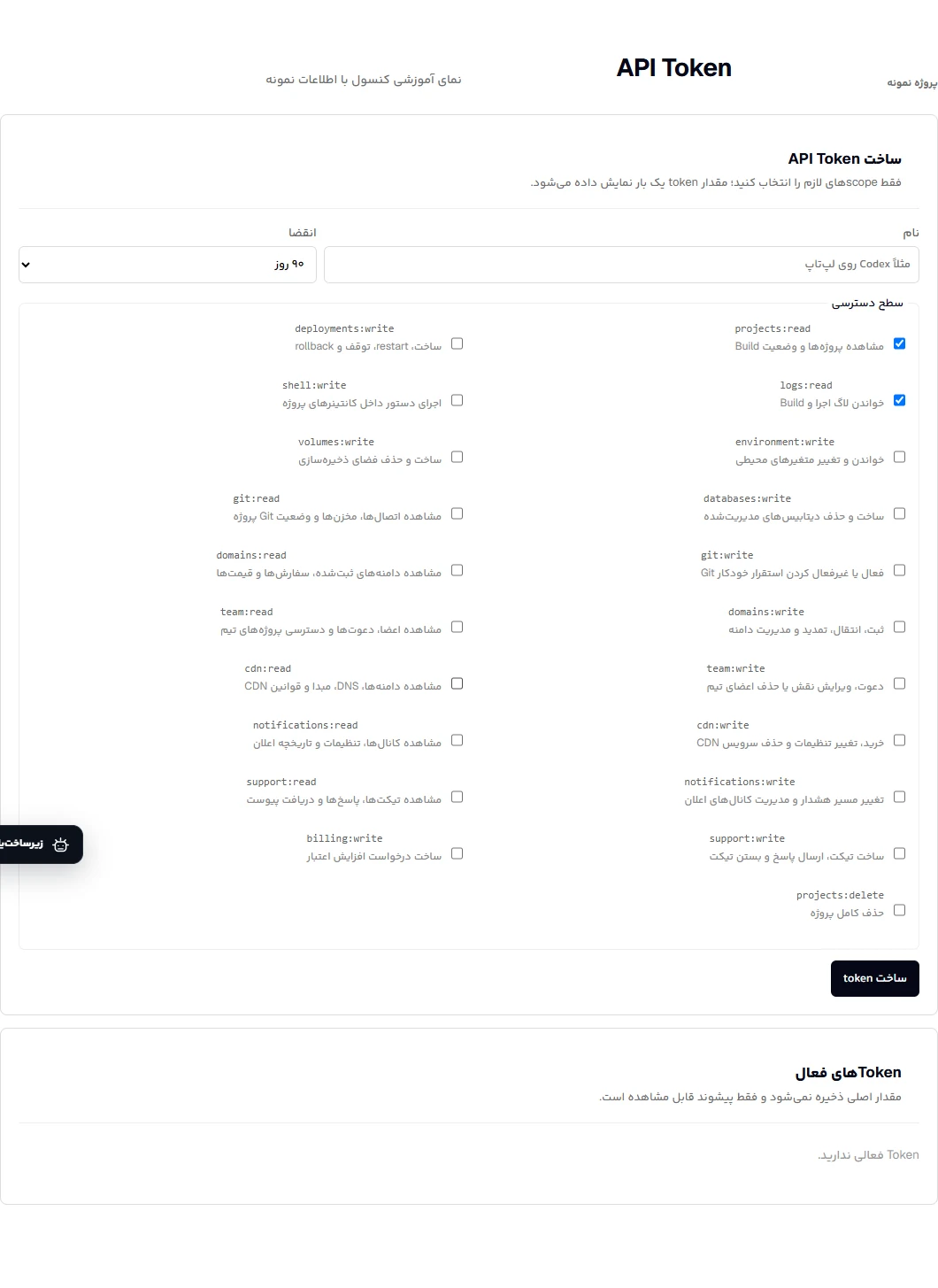
Scopeهای لازم را انتخاب کنید؛ در این تصویر Token ساخته نشده است. برای دیدن جزئیات، تصویر را در اندازه کامل باز کنید.paasta login
paasta whoami
paasta setup agent --agent codexتوضیحات تکمیلی
این اتصال چه کاری انجام میدهد؟
MCP پاستا به Agent اجازه میدهد پروژههای فضای کاری شما را ببیند، وضعیت استقرار و لاگ را بررسی کند، پروژه متصل به Git را دوباره منتشر کند، سرویس را Restart کند و سورس پوشه فعلی را مستقیماً روی پاستا دیپلوی کند. Agent به زیرساخت داخلی، اطلاعات سایر کاربران یا Token خام دسترسی ندارد.
پیشنیازها
- Paasta CLI را نصب کنید و با
paasta versionمطمئن شوید نسخه حداقل 0.20.1 است. - با
paasta loginوارد همان فضای کاری شوید که پروژهها در آن قرار دارند. - ترمینال را در ریشه پروژه باز کنید؛ همان پوشهای که فایلهایی مانند
package.json،Dockerfileیاcompose.yamlدارد.
paasta update
paasta version
paasta login
paasta whoamiراهاندازی یکمرحلهای
cd YOUR_PROJECT
paasta setup agent
این دستور Claude Code، Codex و Cursor را همزمان تنظیم میکند، تنظیمات MCP قبلی را نگه میدارد و Skill راهنمای پاستا را به پروژه اضافه میکند. Token در مخزن یا فایل تنظیمات Agent نوشته نمیشود. پس از اجرا، Agent یا ویرایشگر را کاملاً Reload کنید.
تنظیم فقط یک Agent
paasta setup agent --agent claude-code
paasta setup agent --agent codex
paasta setup agent --agent cursor
برای دیدن تنظیم عمومی بدون نوشتن فایل از paasta setup agent --agent print و برای نساختن Skill از --no-skill استفاده کنید. اجرای دوباره setup امن و idempotent است.
فایلهای ساختهشده
- Claude Code:
.mcp.json - Cursor:
.cursor/mcp.json - Codex: بلوک
[mcp_servers.paasta]در.codex/config.toml - Skill مشترک:
.agents/skills/use-paasta/SKILL.md - Skill Claude:
.claude/skills/use-paasta/SKILL.md
هر کلاینت فرمان محلی paasta mcp را با transport استاندارد stdio اجرا میکند. این پل از نشست امن CLI استفاده میکند و درخواستهای remote را به MCP پاستا میفرستد.
بررسی اتصال
بعد از Reload از Agent بخواهید: «ابزارهای پاستا را فهرست کن» یا «پروژههای فضای کاری من را بدون تغییر چیزی نمایش بده». باید ابزارهایی با پیشوند paasta. دیده شوند. برای عیبیابی مستقیم، paasta whoami باید حساب فعال را نشان دهد و اجرای paasta mcp نباید قبل از دریافت ورودی JSON-RPC بسته شود.
ابزارها و Scope موردنیاز
| ابزار | کاربرد | Scope | ورودی اصلی |
|---|---|---|---|
paasta.list_projects | فهرست پروژهها و وضعیت آخرین استقرار | projects:read | limit اختیاری، ۱ تا ۱۰۰ |
paasta.get_project | تنظیمات اجرا و آخرین استقرار یک پروژه | projects:read | project |
paasta.list_deployments | نسخهها و استقرارهای اخیر | projects:read | project و limit اختیاری |
paasta.get_logs | لاگ جاری یا نمونه قبلی کانتینر | logs:read | project، container، tail و previous |
paasta.redeploy_git | ساخت نسخه جدید از repository و ref ثبتشده | deployments:write | project |
paasta.restart_project | Restart چرخشی بدون Build مجدد | deployments:write | project |
paasta.deploy_source | بستهبندی و دیپلوی سورس محلی با CLI | نشست CLI | directory، name، billing و confirm |
دیپلوی مستقیم کد توسط Agent
به Agent بگویید: «این پروژه را بررسی کن؛ stack، نام پیشنهادی، روش پرداخت و هزینه احتمالی را بگو و فقط بعد از تأیید من روی پاستا دیپلوی کن.» Agent ابتدا فایلهای پروژه را بررسی میکند. فایلهای حساس، .git و پوشههای وابستگی مانند node_modules وارد archive نمیشوند. اجرای نهایی فقط با confirm: true ممکن است. billing میتواند payg یا monthly باشد.
{
  "directory": ".",
  "name": "shop-api",
  "billing": "payg",
  "confirm": true
}
پس از ارسال، Agent باید نتیجه Inspect، Build و Deploy را دنبال کند و در صورت شکست، خطای قابل اقدام و لاگ مرتبط را گزارش دهد. ایجاد پروژه ممکن است هزینه داشته باشد؛ تأیید را فقط پس از دیدن نام و روش پرداخت بدهید.
نمونه Promptهای کاربردی
- «همه پروژههای من و وضعیت آخرین استقرارشان را خلاصه کن؛ چیزی را تغییر نده.»
- «علت شکست آخرین Build پروژه shop-api را از استقرارها و لاگها پیدا کن.»
- «لاگ فعلی و previous پروژه shop-api را مقایسه کن و علت Crash را بگو.»
- «پروژه متصل به Git را دوباره deploy کن؛ قبل از اجرا تأیید بگیر.»
- «این repository را بررسی کن و بعد از اعلام نام، تنظیمات و هزینه احتمالی مستقیماً deploy کن.»
اتصال دستی Streamable HTTP
اگر ابزار شما remote MCP را مستقیماً پشتیبانی میکند، Endpoint زیر را ثبت کنید. این روش ابزارهای remote را ارائه میدهد؛ ابزار paasta.deploy_source فقط از پل محلی CLI در دسترس است، چون remote server به فایلهای رایانه شما دسترسی ندارد.
URL: https://console.paasta.cloud/api/mcp
Transport: Streamable HTTP
Authorization: Bearer paasta_YOUR_TOKEN
MCP-Protocol-Version: 2025-11-25
Token را در صفحه API Token بسازید، تاریخ انقضا تعیین کنید و فقط Scopeهای لازم را بدهید. Token را داخل Prompt، Git، screenshot یا فایل عمومی قرار ندهید.
امنیت و حداقل دسترسی
- برای مشاهده وضعیت فقط
projects:readرا فعال کنید. - برای تحلیل خطا
logs:readرا اضافه کنید. deployments:writeرا فقط برای Agentی بدهید که باید Restart یا redeploy انجام دهد.- برای CI و رایانه شخصی Tokenهای جدا و کوتاهعمر بسازید.
- در صورت گمشدن دستگاه یا پایان همکاری، Token را فوراً لغو کنید.
- حذف، Rollback، توقف سرویس و عملیات داده باید همیشه تأیید جداگانه داشته باشند.
رفع اشکال
ابزارهای پاستا دیده نمیشوند
paasta setup agent را در ریشه همان پروژه دوباره اجرا کنید، Agent را Reload کنید و مطمئن شوید paasta در PATH محیطی است که Agent از آن اجرا شده است.
Unauthorized یا Scope error
paasta whoami را بررسی و در صورت نیاز paasta login را تکرار کنید. برای اتصال دستی، Token منقضی یا لغوشده را جایگزین کنید. پیام Scope دقیقاً دسترسی کمبود را مشخص میکند.
Agent پروژه محلی را پیدا نمیکند
Agent را از ریشه repository باز کنید یا مقدار کامل directory را بدهید. مسیر باید پوشه موجود باشد.
آپدیت CLI در Windows اعمال نمیشود
نسخه 0.20.0 با وجود نمایش پیام موفقیت ممکن است فایل اجرایی را جایگزین نکند. برای عبور یکباره از این نسخه، PowerShell را باز کنید و irm https://console.paasta.cloud/install.ps1 | iex را اجرا کنید؛ سپس یک ترمینال تازه باز کنید و با paasta version نسخه را بررسی کنید. از نسخه 0.20.1 به بعد، paasta update جایگزینی فایل قفلشده را تا ۶۰ بار تکرار میکند و در شکست نهایی فایل paasta.exe.update-error.txt را کنار executable مینویسد.
دیپلوی انجام نمیشود
Agent باید بعد از توضیح هزینه و دریافت تأیید، confirm: true بفرستد. موجودی کیف پول، نام معتبر پروژه و دسترسی فضای کاری را نیز بررسی کنید.
نتیجه را چگونه بررسی کنید؟
ابزارهای پاستا در عامل دیده میشوند و درخواست خواندنی وضعیت، فضای کاری درست را نشان میدهد.
اگر به مشکل خوردید
- اگر ابزار دیده نمیشود،
PATHهمان محیط عامل و نصبCLIرا بررسی کنید. - در خطای دسترسی، نشست یا
Scopeلازم را بررسی کنید؛ دسترسی کامل را برای رفع خطا فعال نکنید.