
پیشنیازهای این آموزش
- نام متغیرها، پورت و مسیر سلامت برنامه را آماده کنید.
- برای تغییر مقدار محرمانه، دسترسی لازم به همان پروژه داشته باشید.
آموزش مرحلهبهمرحله
- پروژه را باز کنید و بخش تنظیمات اجرا یا متغیرهای محیطی را پیدا کنید.
- نام و مقدار را وارد کنید؛ برای چند متغیر، متن
KEY=valueیا فایل.envرا وارد و ردیفها را بررسی کنید. - تنظیمات را ذخیره کنید و اعمال تغییر یا راهاندازی مجدد را دنبال کنید.
- برای منابع پیکربندی متصل، بخش «کانفیگ و
Secret» را باز کنید؛ موارد فقطخواندنی قابل تغییر نیستند. - پورت و مسیر سلامت را با برنامه هماهنگ کنید و پس از تغییر، آدرس عمومی را آزمایش کنید.
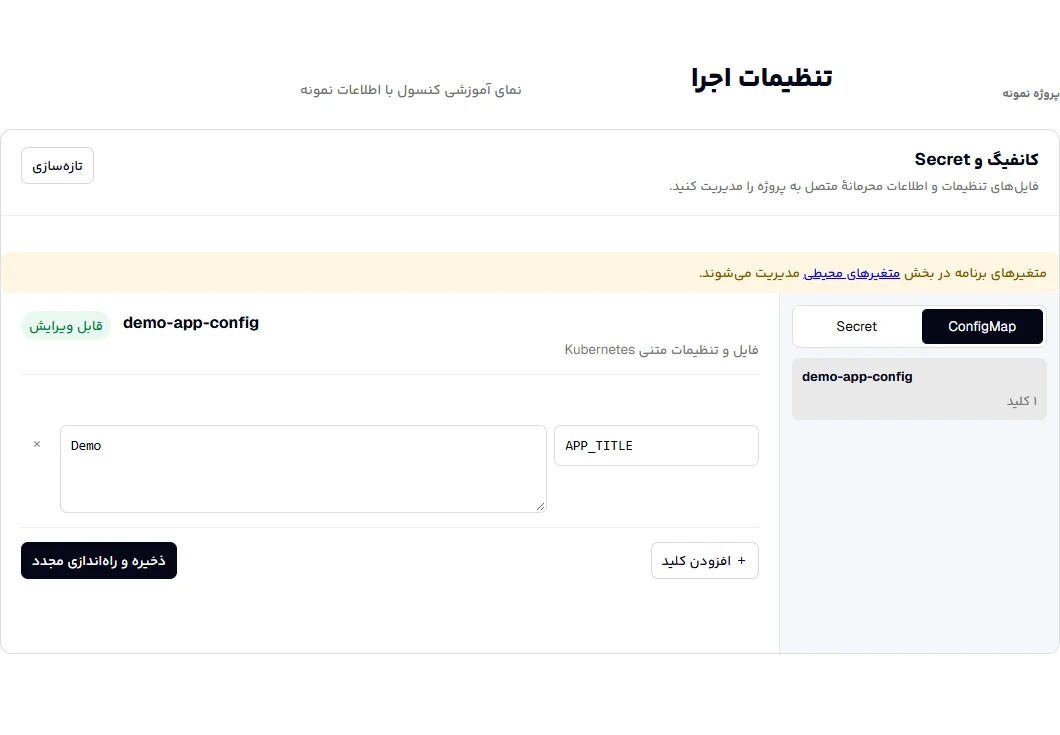
Secret با نامهای نمونه؛ هیچ رمز واقعی نمایش داده نشده است. برای دیدن جزئیات، تصویر را در اندازه کامل باز کنید.NODE_ENV=production
APP_TITLE=Demoتوضیحات تکمیلی
متغیرهای محیطی
هنگام ساخت اپلیکیشن، متغیرها را از تنظیمات پیشرفته وارد کنید یا بعداً در صفحه پروژه تا ۵۰ کلید ثبت کنید. نامها باید استاندارد و یکتا باشند؛ مقدارها در Kubernetes Secret نگهداری میشوند و در Image یا لاگ قرار نمیگیرند.
مدیریت ConfigMap و Secret
در صفحه هر پروژه، بخش «کانفیگ و Secret» تمام منابع متصل به همان پروژه را نشان میدهد. ConfigMapهای Compose و Secretهای اپلیکیشن را میتوانید ویرایش کنید؛ پس از ذخیره، پروژه با تنظیمات جدید راهاندازی مجدد میشود. مقدار Secretها پیشفرض پنهان است و مشاهده آن در گزارش فعالیت ثبت میشود. منابع سیستمی دیتابیس فقطخواندنی هستند تا سرویس با تغییر دستی Credential یا اسکریپت اولیه خراب نشود.
Health Check
اگر مسیر HTTP مانند /health وارد شود باید پاسخ موفق بدهد؛ در غیر این صورت اتصال TCP پورت بررسی میشود. Startup Probe برای شروع اولیه فرصت میدهد و Readiness مانع ورود ترافیک به Pod ناسالم میشود.
دامنه پیشفرض
هر ناحیه دامنه پایه و IP ورودی مستقل دارد. پروژه بلافاصله روی project.cluster-domain با HTTPS و گواهی wildcard همان کلاستر در دسترس قرار میگیرد.
دامنه شخصی
اگر دامنه در CDN همین فضای کاری باشد، آن را در صفحه پروژه انتخاب کنید و دامنه اصلی یا سابدامنه پیشنهادی را بسازید؛ پاستا رکوردهای A و TXT را در CDN ایجاد، عبور CDN را فعال و صدور TLS را آغاز میکند. برای DNSهای دیگر، رکورد A روی IP ورودی کلاستر و TXT روی _paasta-verify.domain را دستی بسازید و سپس بررسی را بزنید.
دامنه وایلدکارد و SSL
در بخش دامنه شخصیِ سرویس ابری، نامی مانند *.example.com اضافه کنید. این نام یک سطح مانند shop.example.com را پوشش میدهد. دامنه اصلی و زیردامنههای عمیقتر جداگانه متصل میشوند.
- رکورد A وایلدکارد را روی IP نمایشدادهشده تنظیم کنید. پروکسی DNS این رکورد باید خاموش باشد.
- رکورد TXT مالکیت نمایشدادهشده را بسازید و «بررسی همین حالا» را بزنید.
- مقدار TXT گواهی در نام
_acme-challenge.example.comنمایش داده میشود. آن را در DNS بسازید و دوباره بررسی کنید. پس از انتشار و تأیید، SSL فعال میشود.
اگر DNS دامنه در پاستا باشد، رکوردهای تأیید گواهی و تمدید خودکار مدیریت میشوند. در DNS بیرونی، برای هر تمدید مقدار تازه TXT را از همین بخش بردارید. درخواست تمدید از ۳۰ روز پیش از انقضا آماده میشود و تاریخ اعتبار در پنل دیده میشود. گواهی قبلی تا آمادهشدن جایگزین حفظ میشود. رکوردهای دیگر را حذف نکنید.
DNS و HTTPS دامنه اولیه اکو
اگر DNS دامنه انتخابشده در همان فضای کاری پاستا مدیریت شود، رکورد اتصال هنگام ساخت سایت ایجاد و بررسی میشود. رکورد موجود سازگار تکرار نمیشود و رکورد متداخل بازنویسی نمیشود. برای DNS بیرونی، رکورد نمایشدادهشده در بخش دامنه سایت را دستی بسازید.
پس از رفع مشکل DNS، فعالسازی HTTPS را دوباره اجرا کنید. کاملنبودن نصب وردپرس مانع نصب گواهی نیست.
اتصال آدرس www به اکو وردپرس
برای دامنهٔ اصلی با DNS مدیریتشده در همان فضای کاری، هنگام ساخت سایت یا افزودن دامنه، آدرس www نیز به همان سایت متصل میشود. ابتدا رکورد DNS و اتصال سایت آماده میشوند و سپس گواهی هر دو نام درخواست میشود. این آدرس از تعداد سایتهای پلن مصرف نمیکند.
رکورد متداخل بازنویسی نمیشود. اگر اتصال www خطا داشت، DNS را بررسی کنید و همان نام را در بخش دامنههای سایت دوباره اضافه کنید. برای DNS بیرونی، رکورد www را دستی تنظیم و نام کامل آن را به سایت اضافه کنید. دامنههای موقت و زیردامنهها آدرس www خودکار دریافت نمیکنند.
اتصال به دیتابیس داخلی اکو وردپرس
از بخش دیتابیس سایت وارد phpMyAdmin شوید؛ ورود بدون واردکردن رمز و پس از بررسی اتصال انجام میشود. میزبان دیتابیس از داخل همان سایت localhost است. پاستا هنگام نصب، مشخصات اتصال را در wp-config.php تنظیم میکند.
پس از انتقال فایلها، مشخصات دیتابیس قبلی را جایگزین اتصال داخلی نکنید. پیشوند جدولها باید با دادهٔ واردشده مطابقت داشته باشد. رمز مدیریتشده را مستقل تغییر ندهید؛ گزینهٔ تغییر رمز در phpMyAdmin غیرفعال است. اگر اتصال تأیید نشد، از پشتیبانی برای هماهنگسازی اتصال کمک بگیرید. بررسی اتصال، دادههای دیتابیس را حذف نمیکند و تنظیمات دیتابیس بیرونی را خودکار بازنویسی نمیکند.
Redis و Memcached در اکو وردپرس
در سرورهای اکو با کش ایزوله، هر سایت پردازش و سوکت خصوصی Redis و Memcached دارد؛ حتی سایتهای یک پلن به کش یکدیگر دسترسی ندارند. افزونههای PHP هر دو سرویس برای نسخههای پشتیبانیشدهٔ ۷.۴، ۸.۱، ۸.۲، ۸.۳ و ۸.۴ نصب میشوند. کش از همان سقف رم و پردازندهٔ پلن مصرف میکند و منبع رایگان خارج از پلن نیست.
برای اتصال، شناسهٔ بعد از wp_ در نام دیتابیس سایت را جایگزین SITE_KEY کنید: مسیر Redis برابر /run/paasta-redis-SITE_KEY/redis.sock و مسیر Memcached برابر /run/paasta-memcached-SITE_KEY/memcached.sock است. اتصال فقط با Unix socket و از همان سایت ممکن است؛ از میزبان مشترک یا پورت شبکه استفاده نکنید.
در افزونهای که اتصال Unix socket را پشتیبانی میکند، یکی از این سرویسها را برای object cache انتخاب کنید. پاستا تنظیمات افزونه یا فایل object-cache.php را خودکار تغییر نمیدهد. همزمان چند افزونهٔ object cache را فعال نکنید. سقف اولیهٔ دادهٔ کش برای هر سرویس ۶۴ مگابایت است؛ سربار پردازش نیز از رم پلن مصرف میکند. دادهٔ کش موقت است، ممکن است با راهاندازی مجدد حذف شود و جای دیتابیس یا بکاپ را نمیگیرد.
تغییر دامنهٔ اصلی و اتصال مجدد اکو
در بخش «دامنه و HTTPS» سایت، دامنهٔ جدید را اضافه کنید. پس از تکمیل اتصال DNS و HTTPS، «انتخاب بهعنوان دامنه اصلی» را بزنید. آدرس اصلی وردپرس هماهنگ میشود و دامنهٔ قبلی باقی میماند؛ فایلها و دیتابیس سایت حذف نمیشوند. اگر افزونهای آدرس قبلی را در تنظیمات اختصاصی خود ذخیره کرده، تنظیمات آن را هم بررسی کنید.
رکورد A و IP مقصد هاست همیشه کنار دامنهٔ شخصی نمایش داده میشوند، حتی وقتی HTTPS فعال است. پس از تغییر DNS یا CDN، این مقصد را در سرویس جدید تنظیم کنید و «اتصال مجدد» را بزنید. این دکمه اتصال و HTTPS را دوباره در صف بررسی قرار میدهد و رکوردهای سرویس قبلی را تغییر نمیدهد. برای ساخت دوبارهٔ رکورد در DNS پاستا، همان نام را در فرم اتصال دامنه وارد کنید؛ رکوردهای متداخل بازنویسی نمیشوند.
نتیجه را چگونه بررسی کنید؟
نسخه در حال اجرا تنظیمات جدید را دریافت کرده و درخواست اصلی برنامه و بررسی سلامت موفقاند.
اگر به مشکل خوردید
- مقدار محرمانه را در سورس، لاگ یا تصویر تیکت نشان ندهید.
- اگر برنامه پس از تغییر بالا نمیآید، آخرین مقدار تغییرکرده و لاگ اجرا را بررسی کنید.
آموزشهای مرتبط
بررسی دوبارهٔ SSL دامنهٔ پروژه
پس از تنظیم رکوردهای A و TXT مالکیت، وضعیت دامنه را از بخش دامنههای سرویس یا API بررسی کنید. تکرار تأیید و استقرار مجدد، گواهی و کلید موجود را حذف نمیکند. برای پیگیری صدور SSL لازم نیست دامنه را حذف و دوباره اضافه کنید.
اگر صدور گواهی به محدودیت تعداد درخواست برسد، علت در وضعیت دامنه نمایش داده میشود. پاستا بازیابی را با حفظ درخواست موجود انجام میدهد؛ اگر محدودیت ادامه داشته باشد، زمان مجاز تلاش بعدی نمایش داده میشود. فعالشدن دامنه پس از تأیید گواهی انجام میشود.
انتقال خودکار HTTP به HTTPS
در پروژهٔ برنامه، بخش دامنهها را باز کنید. پس از فعالشدن گواهی، گزینهٔ «انتقال خودکار به HTTPS» را برای دامنهٔ موردنظر روشن کنید. درخواست HTTP با ریدایرکت دائمی به همان آدرس HTTPS منتقل میشود؛ مسیر و پارامترهای آدرس حفظ میشوند. برای سایتهایی که کوکی ورود Secure دارند، ورود کاربران از آدرس HTTP بدون این انتقال میتواند ناقص بماند.
این گزینه اختیاری و در ابتدا خاموش است؛ تنظیم هر دامنه جداست و پس از استقرار مجدد باقی میماند. برای دامنهٔ wildcard، دامنههای فرزند که جداگانه به همان پروژه متصل شدهاند تنظیم مستقل خود را دارند. خاموشکردن گزینه ریدایرکت جدید را متوقف میکند؛ مرورگر ممکن است ریدایرکت دائمی قبلی را کش کرده باشد.
اگر وضعیت «در انتظار اعمال» نمایش داده شد، پاستا دوباره تلاش میکند؛ وضعیت را تازه کنید. برای دامنههایی که از CDN عبور میکنند، بخش امنیت همان CDN را باز کنید. انتقال در CDN به گواهی فعال نیاز دارد و روی همهٔ رکوردهای عبوری آن اعمال میشود؛ صرفاً تغییر «عبور از CDN» جایگزین این تنظیم نیست.