
معرفی پاستاکد و انتخاب فایل دانلود · مقایسهٔ بستههای اشتراک AI Coding
کدام نسخه را انتخاب کنم؟
پاستاکد ابزار کدنویسی پاستاست؛ یک فورک متنباز از OpenCode با حساب و مدلهای پاستا. نسخهٔ وب برای کار ابری، دسکتاپ برای پروژهٔ محلی یا ابری و CLI برای پروژهٔ روی کامپیوتر، و افزونه برای کار داخل VS Code است. ورود به حساب یکسان است؛ فایلهای محلی خودبهخود به فضای ابری منتقل نمیشوند.
فایلهای این راهنما مربوط به نسخهٔ 0.2.0-beta.20 هستند. همهٔ انتشارهای رسمی و فایلهای بررسی صحت در گیتهاب در دسترساند. نصبکنندههای فعلی امضای ناشر ویندوز و تأیید اپل ندارند؛ هشدار سیستمعامل را نادیده نگیرید و منبع فایل را بررسی کنید.
نسخهٔ وب و فضای کار ابری
- code.paasta.cloud را باز کنید و با حساب پاستا وارد شوید.
- «فضای کار ابری جدید» را باز کنید؛ نام پروژه، پلن اجرا و حجم ذخیرهسازی را انتخاب کنید.
- «بررسی هزینه» را بزنید؛ هزینهٔ منابع ابری جدا از مصرف مدل است. خلاصه را بخوانید و ساخت را تأیید کنید.
- پس از آمادهشدن، فضای کار را باز کنید و درخواست توسعه را بنویسید. برای این مسیر نصب برنامه یا اتصال به کامپیوتر لازم نیست.
- برای دریافت فایلها از خروجی ZIP فضای کارِ در حال اجرا استفاده کنید. پیش از حذف فضای کار، خروجی را دریافت و بازشدن آن را بررسی کنید.
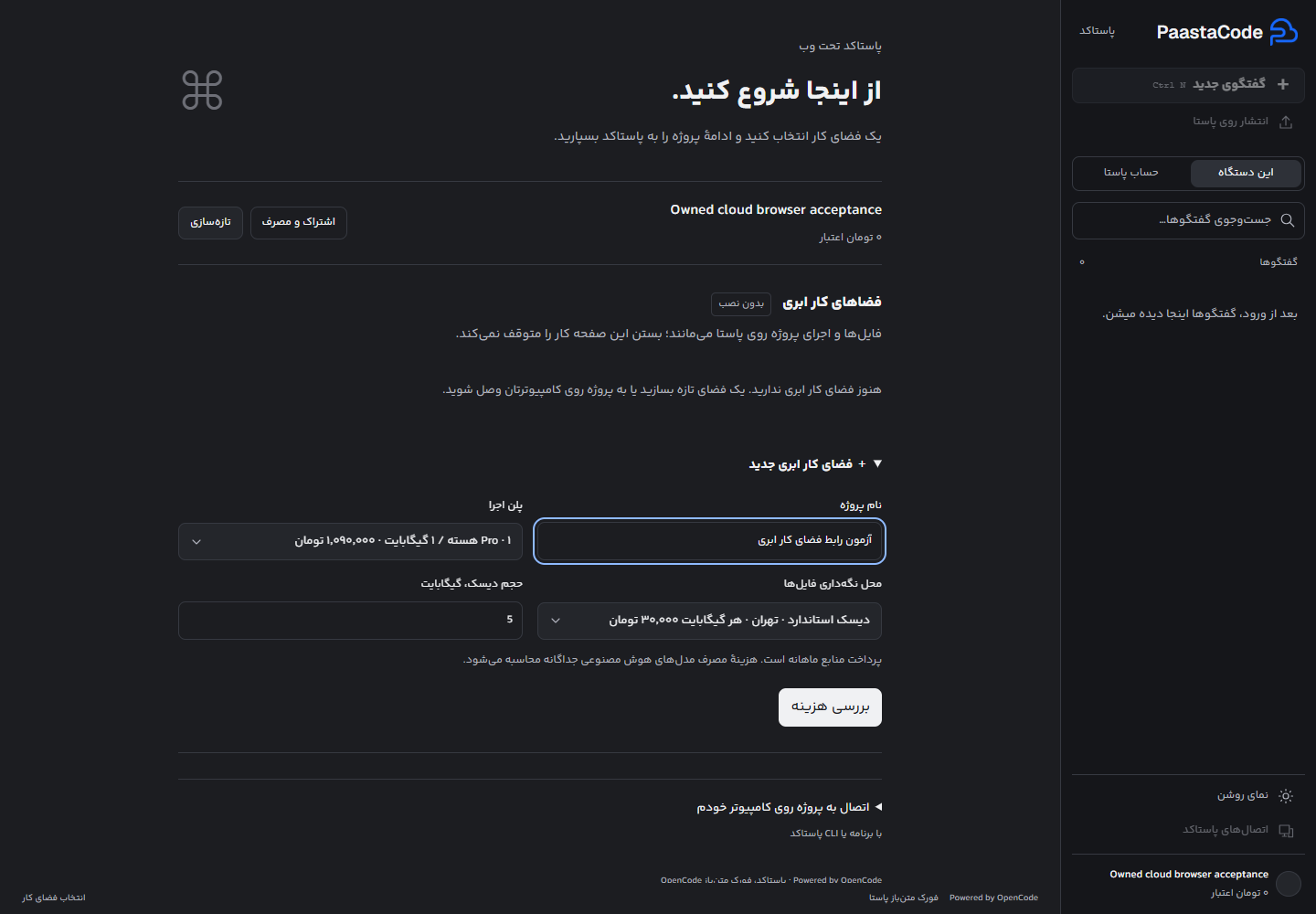
بستن تب اجرای فضای ابری را متوقف نمیکند. اگر اتصال قطع شد، همان فضای کار را دوباره باز کنید؛ پیش از ارسال دوبارهٔ دستور، نتیجهٔ اجرای قبلی را بررسی کنید.
چند پروژه در یک فضای کار
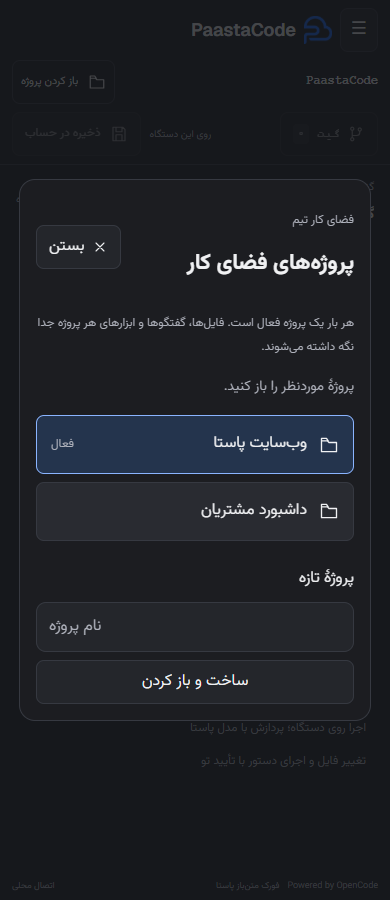
در فضای کار آماده، «باز کردن» را بزنید؛ پروژهٔ اصلی شما حفظ شده است. از «پروژهٔ تازه» نام پروژه را وارد کنید و «ساخت و باز کردن» را بزنید. برای آوردن کد، میتوانید از عامل بخواهید مخزن گیت شما را در همان پروژه دریافت کند. هر بار یک پروژه فعال است و همهٔ پروژهها از منابع و دیسک همان فضای کار استفاده میکنند.
تا زمانی که پروژه در حال اجراست، جابهجایی انجام نمیشود؛ منتظر پایان کار بمانید یا اجرا را متوقف کنید. اگر از دستگاه دیگری پروژه را عوض کنید، تب قبلی درخواست تازهای اجرا نمیکند و از شما میخواهد پروژه را دوباره باز کنید. پیشنویس و پیوستهای ارسالنشده برای همان پروژه روی دستگاه نگه داشته میشوند.
گزینهٔ «دریافت پروژهٔ فعال» فقط فایلهای پروژهای را دریافت میکند که اکنون فعال است؛ برای دریافت پروژهٔ دیگر، ابتدا آن را باز کنید. در نسخههای قدیمیتر فضای کار، «بهروزرسانی فضای کار» را بزنید. ارتقا پس از پایان اجرای پروژه انجام میشود، فایلها را نگه میدارد و هزینهٔ جداگانهای ندارد.
اگر پیام «نسخهٔ جدید در حال دریافت است» را دیدید، فضای کار فعلی همچنان در دسترس است. کمی بعد دوباره «بهروزرسانی فضای کار» را بزنید؛ تا آمادهشدن نسخهٔ جدید، پروژه متوقف نمیشود.
اتصال دسکتاپ به فضای ابری
- در شروع برنامه «فضای کار ابری» را انتخاب کنید؛ اگر پروژهٔ محلی باز است، دکمهٔ «فضاهای کار ابری» را بزنید.
- با پاستا وارد شوید؛ صفحهٔ تأیید خودکار در مرورگر باز میشود.
- فضای کار و سپس پروژه را انتخاب کنید. فایلها و اجرای دستورها روی فضای ابری باقی میمانند؛ پوشهٔ محلی لازم نیست.
- برای برگشت به پروژهٔ محلی، «باز کردن پروژه» را بزنید و پوشه را انتخاب کنید.
پس از بازکردن پروژهٔ ابری، «ابزارها و مهارتها» در دسترس است. اتصال آنلاین Figma و دیگر MCPها و مهارتهای آماده یا شخصی را برای همان پروژه فعال کنید. تنظیمات در فضای ابری ذخیره میشوند و در وب و دسکتاپ یکساناند. Figma Desktop و پراکسی روی کامپیوتر شما از فضای ابری قابل دسترسی نیستند؛ نشانی 127.0.0.1 به خود فضای ابری اشاره میکند. مرورگر خودکار ابری هنوز فعال نیست.
دسکتاپ: ویندوز، مک و لینوکس
- ویندوز ۶۴ بیتی: نصبکنندهٔ ویندوز یا نسخهٔ پرتابل. نصبکننده را اجرا کنید و پس از نصب پاستاکد را از منوی Start باز کنید. پرتابل را در پوشهٔ جدا نگه دارید.
- مک با Apple Silicon: دانلود DMG برای M-series. مک Intel: دانلود DMG برای Intel. فایل را باز کنید و برنامه را به Applications منتقل کنید. نسخهٔ فعلی notarized نیست؛ اگر سیاست امنیتی مک اجازهٔ اجرا نمیدهد، نسخهٔ وب در دسترس است.
- لینوکس x64: AppImage یا DEB. لینوکس ARM64: AppImage ARM64 یا DEB ARM64. برای AppImage مجوز اجرای فایل را فعال کنید؛ DEB را با ابزار نصب بستهٔ توزیع نصب کنید.
- برنامه را باز کنید و ورود با پاستا را در مرورگر کامل کنید.
- «باز کردن پروژه» را بزنید و پوشهٔ واقعی پروژه را انتخاب کنید. برای پروژههای حساس ابتدا یک شاخهٔ Git یا نسخهٔ پشتیبان بسازید.
- یک درخواست کوتاه مثل «ساختار پروژه را بررسی کن و روش اجرای تستها را بگو» ارسال کنید؛ سپس تغییر کد را درخواست کنید.
- خروجی دستور و فایلهای تغییرکرده را بررسی کنید و تست پروژه را اجرا کنید. پایان پاسخ مدل بهتنهایی تأیید درستی کد نیست.
دانلود و نصب افزونهٔ PaastaCode در VS Code
این افزونه با افزونهٔ «Paasta» برای مدیریت و استقرار منابع متفاوت است. برای محیط کامل کدنویسی، فایل PaastaCode…vsix زیر را بگیرید. بستهٔ رسمی موتور و runtime را همراه دارد؛ تنظیم مسیر کلاینت و نصب جداگانهٔ Node.js برای این بسته لازم نیست.
- دانلود مستقیم افزونه برای ویندوز x64
- دانلود افزونه برای مک Apple Silicon
- دانلود افزونه برای مک Intel
- دانلود افزونه برای لینوکس x64
- دانلود افزونه برای لینوکس ARM64
- در VS Code بخش Extensions را با
Ctrl+Shift+Xباز کنید؛ در مک ازCmd+Shift+Xاستفاده کنید. - منوی سهنقطهٔ بالای فهرست را باز کنید،
Install from VSIX…را بزنید و فایل دانلودشده را انتخاب کنید. - اگر درخواست شد، پنجره را با
Developer: Reload Windowدوباره بارگذاری کنید. - از
File → Open Folderپوشهٔ پروژه را باز کنید. فقط برای پوشهای که به آن اعتماد دارید Workspace Trust را تأیید کنید. - Command Palette را با
Ctrl+Shift+PیاCmd+Shift+Pباز کنید و «PaastaCode: باز کردن پاستاکد» را اجرا کنید. - در تب پاستاکد با حساب پاستا وارد شوید و اولین درخواست را ارسال کنید.
نصب از ترمینال ویندوز نیز ممکن است؛ دستور را در پوشهٔ دانلود فایل اجرا کنید:
code --install-extension ./PaastaCode-0.2.0-beta.20-win32-x64.vsix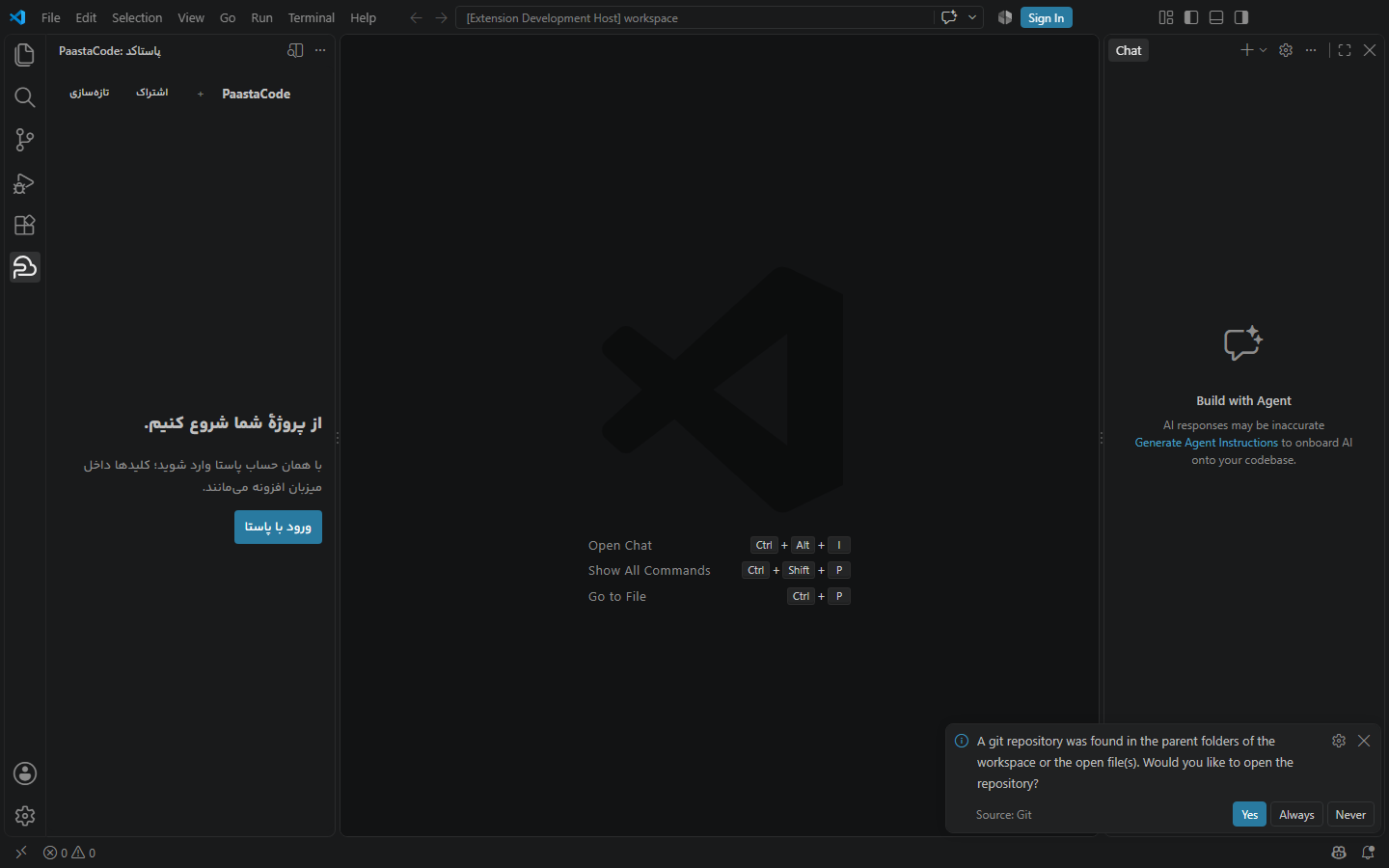
اگر پیام «مسیر نصب پاستاکد» میبینید، تنظیم سفارشی paastacode.clientPath را پاک کنید و بستهٔ رسمی مناسب سیستم را دوباره نصب کنید. اگر افزونه باز نمیشود، وجود پوشهٔ پروژه و اعتماد به آن را بررسی کنید. این انتشار از VSIX نصب میشود؛ وجود نسخه در Marketplace فرض نشده است.
CLI: نصب بستهٔ مستقل و اجرای اولین درخواست
بستهٔ مستقل runtime را همراه دارد. آن را استخراج کنید؛ launcher را از ریشهٔ پوشهٔ استخراجشده اجرا کنید. نیازی به نصب وابستگیهای مخزن نیست.
نمونهٔ PowerShell؛ مسیر پروژه و شناسهٔ مدل را با مقدار واقعی جایگزین کنید:
.\paastacode.cmd --version
.\paastacode.cmd login
.\paastacode.cmd models
.\paastacode.cmd cli --workspace="D:/MyProject"
.\paastacode.cmd ask --workspace="D:/MyProject" --model=MODEL_ID --text="تستهای این پروژه را بررسی کن" --attach="D:/MyProject/src/main.ts"
.\paastacode.cmd billing --checkدر مک و لینوکس بهجای .\paastacode.cmd از ./paastacode استفاده کنید. برای رابط مرورگریِ پروژهٔ محلی:
./paastacode web --workspace="/path/to/project"برای افزودن فایلهای بیشتر، --attach را تکرار کنید. برای نمایش همهٔ فرمانها launcher را با --help اجرا کنید. نسخهٔ CLI پاستاکد با CLI مدیریت منابع پاستا متفاوت است.
اتصال ابزارها، مهارتها و مرورگر
در وب و دسکتاپ «ابزارها و مهارتها» را باز کنید؛ در VS Code این گزینه در منوی سهنقطهٔ پنل پاستاکد است. از بتای ۲۰، اتصالهای آنلاین MCP و مهارتها در پروژههای ابری هم در دسترساند؛ فضای کار قدیمی را ابتدا بهروزرسانی کنید. تنظیمات برای حساب و پروژهٔ فعلی ذخیره میشوند. مرورگر خودکار و اتصالهایی که به برنامهٔ محلی نیاز دارند، همچنان به دستگاه اجرای محلی محدودند.
از بتای ۱۹، کارتهای آمادهٔ Figma، Context7، Linear، Notion و Figma Desktop در برگهٔ «سرورهای MCP» دیده میشوند. «افزودن و فعالسازی» را بزنید؛ اگر ورود لازم باشد، دکمهٔ «ورود» همان اتصال در دید قرار میگیرد. دسترسی هر سرویس به حساب و مجوز خودش نیاز دارد. هیچ اتصال آمادهای پیش از انتخاب شما فعال نیست. برای سرورهای دیگر، نشانی راه دور یا فرمان محلی را وارد کنید.
مهارتهای آماده شامل Ponytail ۵٫۳٫۲، UI/UX Design پاستا و نسخهٔ نگارش و رابط فارسی Persian Writing ۱٫۳٫۶ هستند؛ با مجوز MIT و بدون دانلود جدا همراه برنامهاند. Ponytail هوکهای ابزارهای دیگر را نصب نمیکند. Persian Writing مرجعهای نگارش، املا، مستندات و HTML/RTL را هنگام نیاز میخواند؛ فونت و اسکریپتهای بستهٔ اصلی در این نسخه نیستند.
اتصال از طریق پراکسی
- در «ابزارها و مهارتها»، برگهٔ «پراکسی» را باز کنید و «استفاده از پراکسی» را روشن کنید.
- نشانی را با نوع اتصال بنویسید:
http://127.0.0.1:2080یاsocks5://127.0.0.1:2080. HTTPS و SOCKS5h هم پذیرفته میشوند. - نام کاربری و رمز اختیاری را در کادرهای جدا وارد کنید و ذخیره کنید. خالیگذاشتن رمز قبلی آن را نگه میدارد؛ برای حذف آن گزینهٔ «پاک کردن رمز ذخیرهشده» را بزنید.
- در برگهٔ MCP وضعیت را تازه کنید و ورود به سرویس را تکمیل کنید.
برنامهٔ پراکسی باید جداگانه روی دستگاه اجرای موتور فعال باشد. ترافیک بیرونی موتور، از جمله MCP و درخواستهای OAuth، از پراکسی عبور میکند؛ اتصال پاستا و نشانیهای محلی مستقیم میمانند. صفحهٔ تأیید در مرورگر از تنظیمات شبکهٔ خود مرورگر استفاده میکند. این تنظیم جای تنظیم شبکهٔ سرورهای MCP محلی یا مرورگر Playwright را نمیگیرد و رفع محدودیت حساب یا منطقهٔ سرویس را تضمین نمیکند. در اتصال به موتور راه دور، 127.0.0.1 همان دستگاه اجرای موتور است. تنظیمات برای حساب و پروژهٔ فعلی ذخیره میشوند و در پشتیبان گفتگو به دستگاه دیگری منتقل نمیشوند.
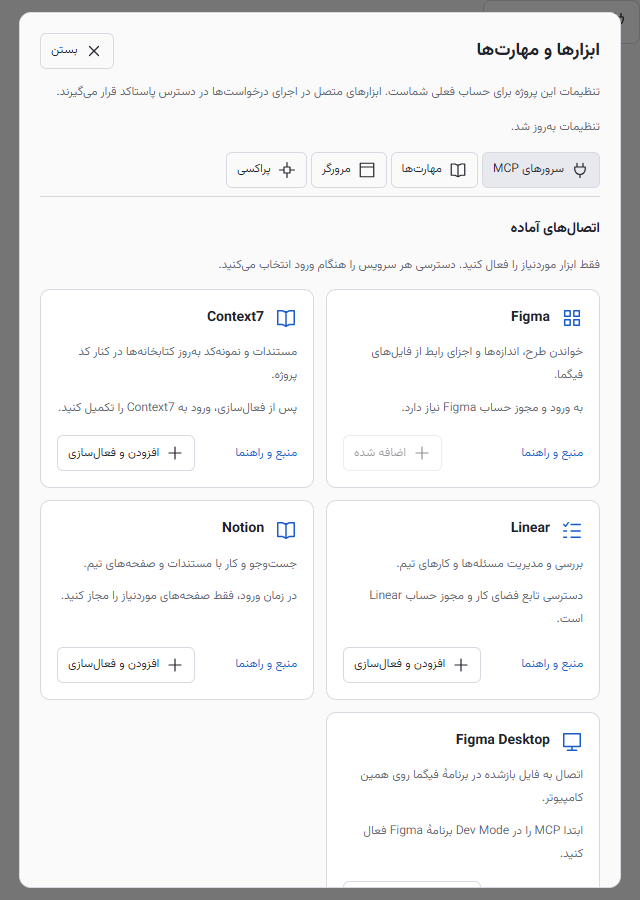
در برگهٔ «مهارتها»، فایل SKILL.md یا پوشهٔ کامل مهارت را وارد کنید و متن دستورها را پیش از ذخیره بخوانید. در برگهٔ «مرورگر»، مرورگر را فعال کنید و در گفتگو بخواهید صفحه را بررسی کند، فرم را آزمایش کند یا تصویر بگیرد. پروفایل مرورگر از مرورگر شخصی شما جداست. حالت دسترسی پروژه همچنان اعمال میشود.
مرورگر خودکار فعلاً برای پروژههای محلی در دسترس است. Edge یا Chrome/Chromium سازگار باید نصب باشد؛ دریافت Chromium از CLI با فرمان زیر ممکن است. در لینوکس، کتابخانههای موردنیاز Playwright هم لازماند. پیش از تغییر تنظیمات ابزارها، اجرای فعلی را تمام یا متوقف کنید.
paastacode tools --install-browserراهنمای کامل MCP، مهارتها و مرورگر مراحل اتصال، ورود و رفع خطا را توضیح میدهد.
ارسال پیام، پیوست و مشاهدهٔ اجرای دستور
Enter پیام را ارسال میکند و Shift+Enter خط بعد میسازد. از «پیوست فایل» برای فایل کد یا تصویر استفاده کنید. پروندهٔ حاوی رمز، کلید یا اطلاعات مشتری را پیوست نکنید. در کارت «اجرای دستور»، جزئیات و خروجی زنده را باز کنید؛ زمان سپریشده و وضعیت اجرای ابزار را همانجا دنبال کنید.
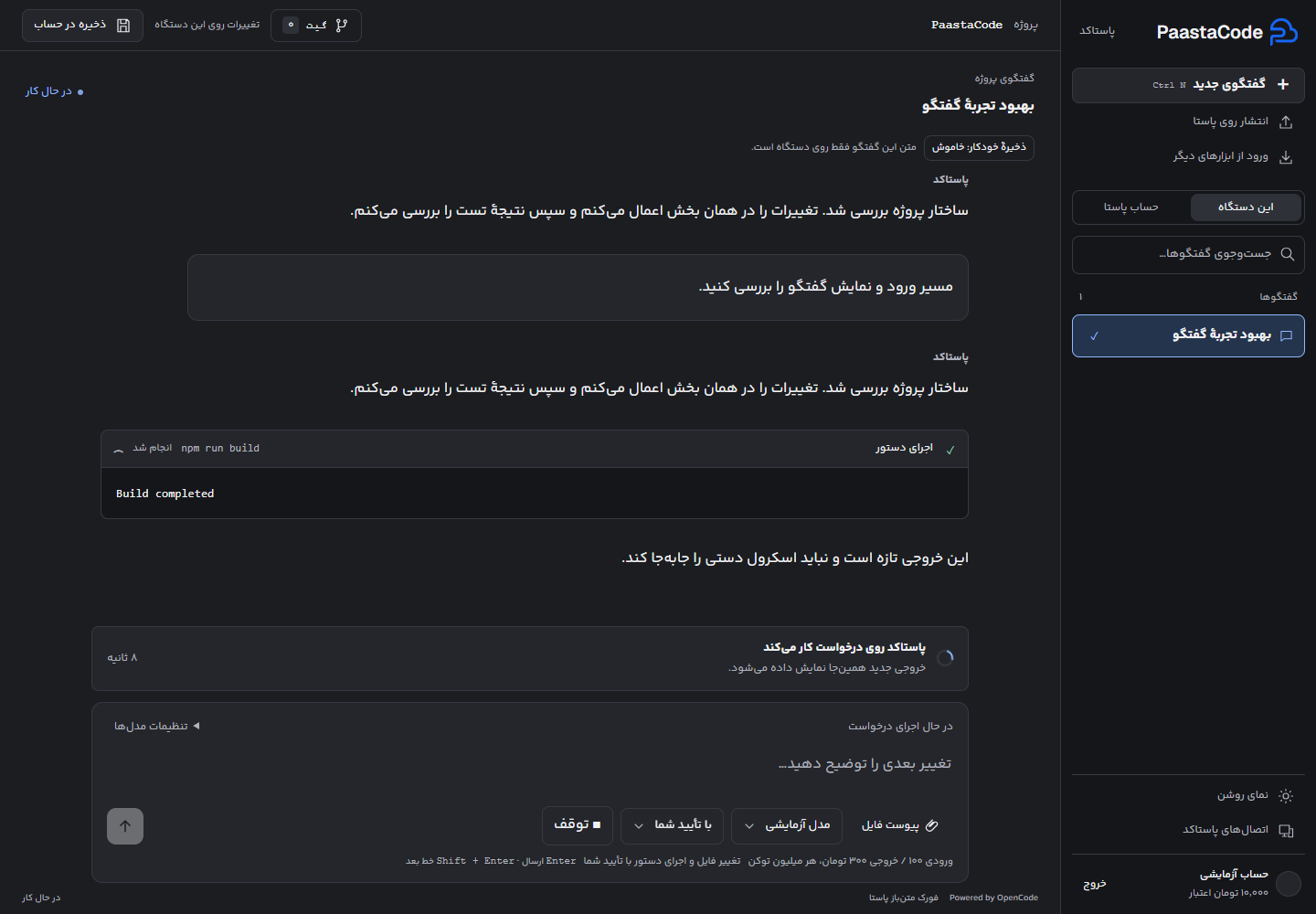
اگر خروجی تازه نمیآید، جزئیات دستور را ببینید؛ ممکن است دستور منتظر ورودی باشد یا خودش خروجی چاپ نکند. در صورت نیاز «توقف» را بزنید و قبل از تکرار، اثر اجرای قبلی را بررسی کنید. تغییر مدل برای پیام بعدی است؛ اجرای فعال را با همان مدل دنبال کنید.
حالت «با تأیید شما» برای شروع مناسب است. Full Access اجازهٔ اجرای ابزارهای کدنویسی بدون پرسش را میدهد؛ ورود و تأیید هزینهٔ انتشار مجوزهای جداگانهاند. انتخاب مدل برنامهریزی و اجرا در «تنظیمات مدلها» قرار دارد؛ لازم نیست برای هر پیام بین دو حالت جابهجا شوید.
ذخیرهٔ گفتگو، ورود پروژه و انتشار
گفتگوهای «این دستگاه» محلیاند. با «ذخیره در حساب» یا ذخیرهٔ خودکارِ فعال، نسخهٔ گفتگو را به حساب منتقل کنید؛ پس از ذخیره بخش «حساب پاستا» را بررسی کنید. ذخیرهٔ گفتگو جایگزین پشتیبان فایلهای پروژه نیست. برای ادامه روی دستگاه دیگر، همان پروژه یا فضای ابری را باز کنید و گفتگو را از حساب برگردانید.
«ورود از ابزارهای دیگر» برای واردکردن اطلاعات پشتیبانیشدهٔ Codex، Claude Code و Cursor است؛ پیشنمایش را پیش از اعمال بررسی کنید. این کار ورود حساب یا انتقال اشتراک آن سرویسها نیست. «انتشار روی پاستا» نیز هزینه و تنظیمات جدا دارد؛ خلاصهٔ انتشار را پیش از تأیید بخوانید.
اشتراک، سهمیه و مصرف با کیف پول
در کنسول پاستا، اشتراک و مصرف پاستاکد پلن را انتخاب کنید، کد تخفیف را در صورت داشتن وارد کنید و مبلغ نهایی را پیش از خرید تأیید کنید. قیمت ماهانه: پایه ۲٬۴۹۰٬۰۰۰، حرفهای ۹٬۹۰۰٬۰۰۰ و مکس ۵۴٬۹۰۰٬۰۰۰ تومان؛ سهمیهٔ حرفهای ۴ برابر و مکس ۲۰ برابر پایه است. پیشنهاد جاری و مبلغ نهایی کنسول ملاک خرید است.
درصد سهمیهٔ باقیمانده و زمان بازنشانی را در همان صفحه ببینید. سهمیه میان دستگاهها و کلیدهای متصل به همان حساب مشترک است. پایان سهمیه به معنی برداشت خودکار از کیف پول نیست؛ برای ادامه باید مصرف با کیف پول و سقف آن را صریحاً تأیید کنید. فرمان «PaastaCode: مدیریت اشتراک و مصرف» در افزونه و paastacode billing در CLI این صفحه را باز میکنند.
کد تخفیف را پس از انتخاب پلن، در مرحلهٔ بررسی خرید یا تمدید اعمال کنید. تخفیف فقط مبلغ پرداخت را کم میکند و سهمیه و امکانات پلن ثابت میمانند؛ با تخفیف ۱۰۰٪، فعالسازی رایگان است. کدهای مخصوص خرید اول برای تمدید قابل استفاده نیستند. لغو تمدیدِ شروعنشده فقط مبلغ پرداختشده را برمیگرداند.
برای فعالکردن پلن بالاتر در دورهٔ فعلی، «ارتقا» را انتخاب کنید. مابهالتفاوت کامل قیمت دو پلن دریافت میشود، نه مبلغ متناسب با روزهای باقیمانده. مصرف قبلی، زمان بازنشانی و تاریخ پایان حفظ میشوند. ارتقا روش مصرف یا پلن تمدید آینده را عوض نمیکند؛ تمدید دورهٔ بعد انتخاب جداگانهای است.
استفاده از اشتراک در Claude Code و Codex
برای استفاده از همین سهمیه در Claude Code، Codex و OpenCode، از کنسول اشتراک کلید مخصوص ابزار بسازید. کلید عادی API معادل کلید اشتراک نیست. راهنمای اتصال ابزارها و نمایش سهمیه را دنبال کنید.
برای اتصال API مستقل، نشانی، مدل و کلید را از مرجع API هوش مصنوعی پاستا بگیرید. Claude Code از تنظیم درگاه پشتیبانی میکند و Codex به ارائهدهندهٔ سفارشی با Responses نیاز دارد. پشتیبانی از یک پروتکل به معنی پشتیبانی از همهٔ قابلیتهای هر ابزار نیست.
نمایش مصرف پاستا در Claude Code میتواند از نوار وضعیت سفارشی انجام شود؛ نشانگر داخلی اشتراک ابزارها الزاماً سهمیهٔ پاستا را نمیشناسد. فعلاً کنسول پاستا مرجع مصرف این اشتراک است. راهنمای رسمی درگاه Claude Code، نوار وضعیت Claude Code و ارائهدهندهٔ سفارشی Codex را نیز ببینید.
پیوست PDF و فایل اسکنشده
اگر در پروژهای از قبل بازشده، PDF پیوست شده ولی مدل آن را نمیخواند، در نسخههای قدیمیتر از beta17 پس از پایان اجرا سرویس پاستاکد را متوقف و پروژه را دوباره باز کنید؛ سپس در همان گفتگو بخواهید پیوست قبلی دوباره خوانده شود. از beta17 قابلیتهای تازهٔ مدلها پیش از ارسال با موتور همگام میشوند و پیوستهای قبلی حفظ میشوند.
در گفتگوی پاستاکد میتوانید PDF را به مدلهای پولی دارای قابلیت فایل پیوست کنید؛ مدلهای Paasta هم این قابلیت را دارند. اگر فهرست مدلها قدیمی است، اتصال را تازه کنید. متن PDF معمولی روی سرور پاستا استخراج میشود. صفحههای کممتن یا اسکنشده ابتدا با مدل بینایی داخلی خوانده میشوند؛ اگر خواندن کامل نشود، تصویر همان صفحه برای OCR به سرویس خارجی فرستاده میشود. سپس متن به مدل انتخابی شما میرسد.
پاستا فعلاً هزینهٔ OCR را میپردازد. متن استخراجشده مانند بقیهٔ ورودی گفتگو در مصرف مدل نهایی حساب میشود. فایل خام ذخیره نمیشود؛ متن OCR برای جلوگیری از پردازش دوباره، حداکثر ۱۰ دقیقه در حافظه و فقط برای همان فضای کاری نگهداری میشود. نمودارها و ظاهر صفحه به مدل نهایی منتقل نمیشوند و OCR ممکن است خطا داشته باشد؛ اعداد و کدهای حساس را با اصل فایل تطبیق دهید.
سقف هر فایل ۴ مگابایت، مجموع پیوستهای PDF در یک درخواست ۶ مگابایت و تعداد آنها ۳ فایل است. هر PDF حداکثر ۱۰۰ صفحه و هر درخواست حداکثر ۶ صفحهٔ نیازمند OCR میپذیرد. برای صفحهٔ بسیار متراکم، فایل را تقسیم کنید. PDF رمزدار، آدرس اینترنتی فایل و شناسهٔ فایل پذیرفته نمیشود.
در APIهای Chat، Responses و Messages، با pdf_processing: { allow_external: false } میتوانید پردازش PDF را به داخل ایران محدود کنید؛ در صورت شکست OCR داخلی، خطا میگیرید. این گزینه در رابط فعلی پاستاکد وجود ندارد. سرآیند x-paasta-pdf-processing مسیر استفادهشده را با local، domestic_ocr یا external_ocr نشان میدهد. در Chat فایل را بهشکل { type: "file", file: { filename: "spec.pdf", file_data: "data:application/pdf;base64,..." } } در محتوای پیام user بفرستید؛ در Responses از input_file و در Messages از document با منبع base64 و نوع application/pdf استفاده کنید.
بهروزرسانی و دریافت کمک
اگر پس از «باز کردن» فضای کار ابری به صفحهٔ انتخاب فضا برگشتید، صفحه را تازه کنید و همان فضای کار را دوباره باز کنید. خطای نمایش سهمیه، فایلهای پروژه را حذف نمیکند و نیازی به ساخت فضای کار تازه نیست. در صورت تکرار، نام فضای کار و زمان خطا را در تیکت بفرستید.
در دسکتاپ «بهروزرسانی برنامه»، در افزونه «PaastaCode: بررسی و نصب بهروزرسانی» و در CLI paastacode update --check و سپس paastacode update را اجرا کنید. در افزونه، بررسی خودکار با تنظیم paastacode.autoUpdate کنترل میشود؛ بارگذاری مجدد پنجره را پس از پایان اجرای فعال انجام دهید. نسخهٔ وب به نصب بهروزرسانی نیاز ندارد.
اگر ورود ناموفق بود، نشست مرورگر و حساب انتخابشده را بررسی کنید و دوباره ورود را انجام دهید. در خطای مدل، فهرست جاری و مجازِ اشتراک را بررسی کنید؛ دستور طولانی را پیش از بررسی نتیجه دوباره نفرستید. برای پشتیبانی، نسخه، سیستمعامل، زمان خطا و تصویر بدون اطلاعات محرمانه را در تیکت پاستا بفرستید.
سورس و مجوزهای پاستاکد · Powered by OpenCode