
پیشنیازهای این آموزش
- مخزن قابل دسترسی، نام دقیق شاخه و در پروژه چندپوشهای مسیر برنامه را آماده کنید.
- برای مخزن خصوصی، اتصال
Gitمجاز یا روش دسترسی پشتیبانیشده لازم است.
آموزش مرحلهبهمرحله
- در ساخت اپلیکیشن روش
GitHubیاGitLabرا انتخاب کنید. - حساب متصل یا نشانی مخزن را مشخص کنید و شاخه را دقیق وارد کنید.
- اگر برنامه در ریشه مخزن نیست، مسیر نسبی آن را در تنظیمات منبع بنویسید.
- نتیجه بررسی، متغیرها و هزینه را مرور کنید و نسخه نخست را منتشر کنید.
- برای انتشار خودکار، تنظیمات
Gitپروژه و شاخه موردنظر را بررسی کنید؛ پس از تغییر کد، شناسه تغییر را در استقرار تازه تطبیق دهید.
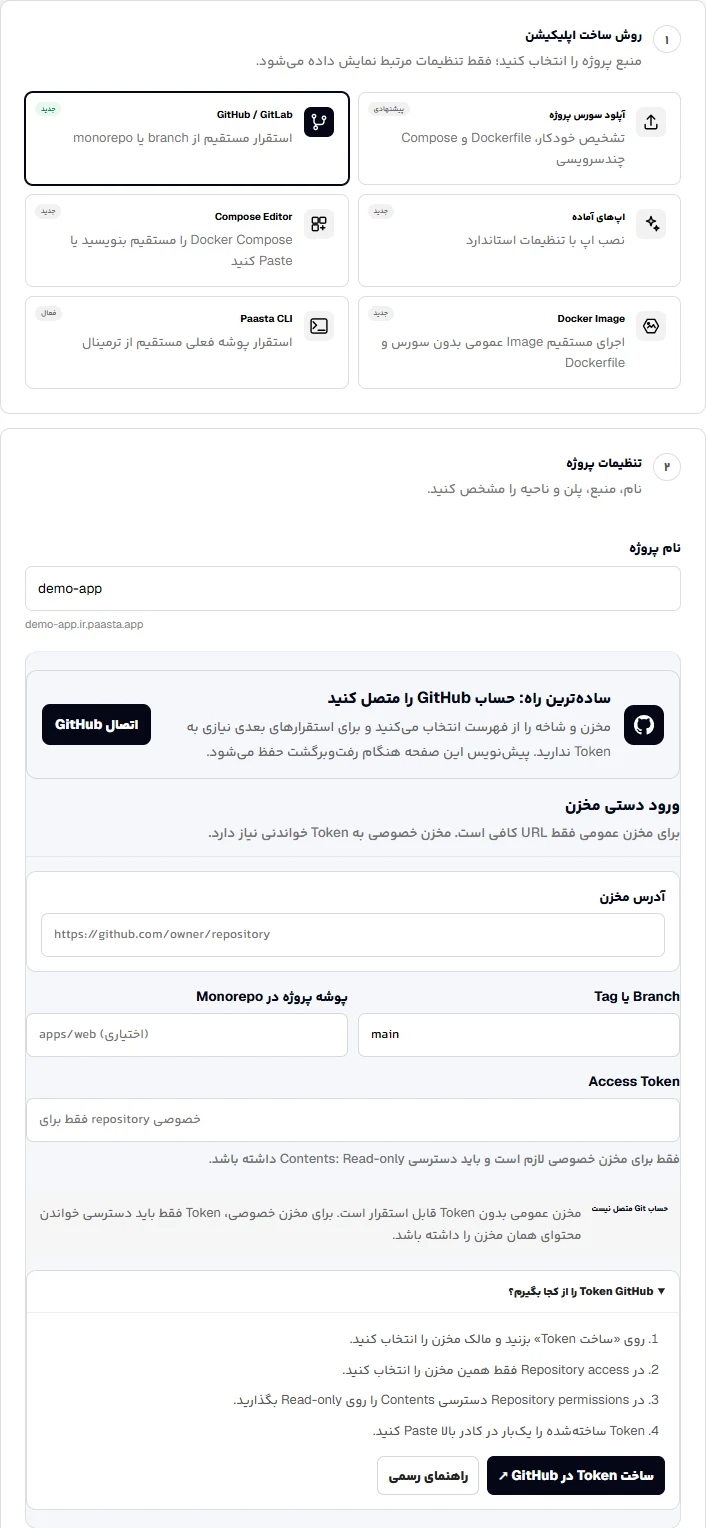
Git در فرم واقعی کنسول با پروژه نمونه. برای دیدن جزئیات، تصویر را در اندازه کامل باز کنید.توضیحات تکمیلی
انتخاب منبع Git، قدمبهقدم
- GitHub یا GitLab را در بخش «روش ساخت اپلیکیشن» انتخاب کنید.
- حساب متصل را انتخاب کنید یا URL مخزن را دستی وارد کنید.
- نام دقیق Branch یا Tag و در Monorepo مسیر نسبی پروژه را بنویسید.
- پلن، شیوه پرداخت و ناحیه را بررسی کنید؛ تا تأیید نهایی مبلغی کسر نمیشود.
حساب Git را متصل کنید
در روش ساخت GitHub یا GitLab را انتخاب کنید. اگر اتصال فعال نیست، دکمه اتصال حساب نمایش داده میشود. پس از تأیید دسترسی به پاستا برمیگردید و مخزنهای قابلدسترسی در همان صفحه ظاهر میشوند.
مخزن دستی یا Token
برای مخزنی که در اتصال حساب دیده نمیشود، URL را دستی وارد کنید. مخزن عمومی Token نمیخواهد. برای مخزن خصوصی میتوانید Token کمدسترسی با مجوز خواندن Repository بسازید؛ لینک مستقیم صفحه ساخت Token و فیلد امن در همان فرم قرار دارد.
شاخه و مسیر پروژه را انتخاب کنید
Branch یا Tag پیشفرض main است. در monorepo مسیر نسبی مانند apps/web را وارد کنید. پاستا فقط همان مسیر را به Build میفرستد و فایل Dockerfile، Compose یا manifest فریمورک را از آنجا پیدا میکند.
انتشار خودکار را فعال کنید
پس از اولین استقرار موفق، Auto Deploy را در صفحه پروژه فعال کنید. پاستا Webhook را در سرویس Git میسازد. هر Push روی شاخه انتخابشده نسخه جدید میسازد و تا سالمشدن آن، نسخه قبلی به کار ادامه میدهد.
Webhook دستی
اگر ساخت خودکار Webhook به دلیل دسترسی مخزن ممکن نباشد، Payload URL و Secret آماده نمایش داده میشود. آنها را در تنظیمات Webhook مخزن با رویداد Push ثبت کنید؛ آدرس همیشه از console.paasta.cloud ساخته میشود.
رفع مشکل دریافت سورس
خطای 401 یا 403 معمولاً از انقضای Token یا قطع اتصال حساب است. اتصال را در تنظیمات حساب تازه کنید. خطای Branch not found یعنی نام شاخه یا Tag دقیق نیست. برای monorepo نیز وجود مسیر پروژه در همان revision بررسی میشود.
استقرار از GitLab سازمانی
برای مخزن GitLab روی دامنهٔ سازمانی، در فرم ساخت اپلیکیشن روش Git و سپس ورود دستی مخزن را انتخاب کنید. آدرس HTTPS صفحهٔ اصلی مخزن، نام شاخه یا تگ و در صورت نیاز پوشهٔ پروژه را وارد کنید. دامنه باید از اینترنت و روی پورت استاندارد HTTPS در دسترس باشد.
برای مخزن خصوصی، توکن را در همان GitLab و با دسترسی read_api بسازید. لینک «ساخت Token در GitLab» در فرم به دامنهٔ مخزن شما میرود. اتصال حساب GitLab.com برای دامنهٔ سازمانی قابل استفاده نیست. برای محدودکردن دسترسی به یک مخزن میتوانید از توکن پروژه با همین دسترسی استفاده کنید.
اگر دامنهٔ مخزن را در نسخهٔ جدید عوض کنید، توکن ذخیرهشده به دامنهٔ جدید ارسال نمیشود؛ برای مخزن خصوصی، توکن همان سرویس را دوباره وارد کنید. پیش از تأیید نهایی، سورس و هزینه را بررسی کنید. بررسی منبع بهتنهایی پروژهای نمیسازد و هزینهای از کیف پول کم نمیکند.
نتیجه را چگونه بررسی کنید؟
استقرار به همان مخزن، شاخه و تغییر کد موردنظر مربوط است و آدرس برنامه نسخه درست را نشان میدهد.
اگر به مشکل خوردید
- خطای دسترسی را با مجوز مخزن یا اتصال
Gitحل کنید؛ رمز یاTokenرا داخل نشانی عمومی مخزن نگذارید. - اگر فایل اصلی پیدا نمیشود، مسیر برنامه و بزرگی و کوچکی حروف نام فایلها را بررسی کنید.