پیشنیازهای این آموزش
- وارد حساب شوید و فضای کاری مربوط به منابع خود را انتخاب کنید.
آموزش مرحلهبهمرحله
- برای ساخت و مدیریت اپلیکیشن، «پروژهها» و برای منبع آماده، «بازارچه قالبها» را باز کنید.
- در بخش «ذخیرهسازی» دیتابیس، فضای ذخیرهسازی و بکاپ را پیدا کنید.
- برای خطاها از «پایش» به لاگها، مشاهدهپذیری، هشدارها یا اعلانها بروید.
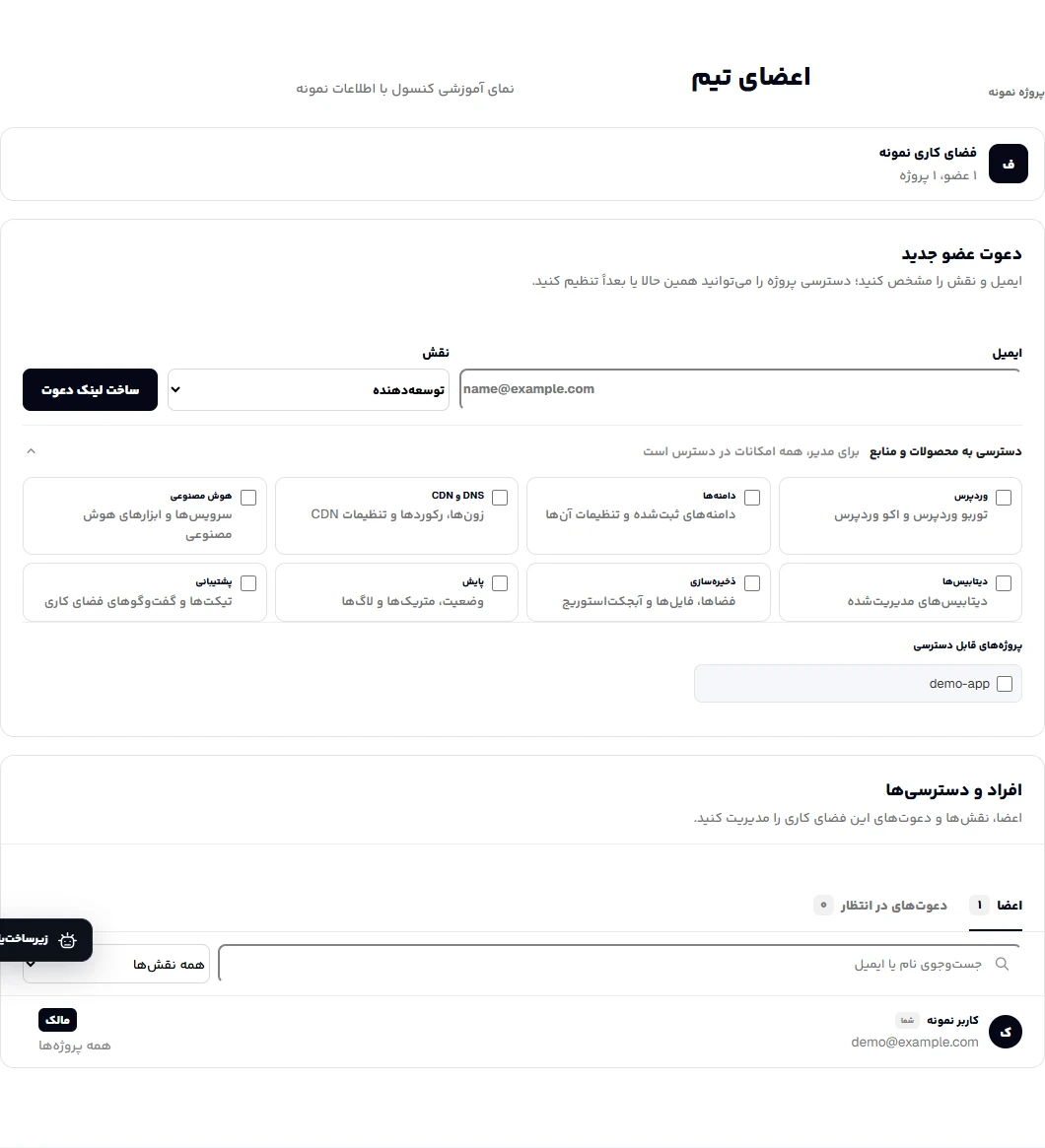
- از «فضای کاری» اعضا،
API Tokenو تنظیمات حساب را مدیریت کنید. - در موبایل منوی کنسول را باز کنید؛ اگر بخشی دیده نمیشود، نقش و فضای کاری فعال را بررسی کنید.
توضیحات تکمیلی
حساب را در یک نگاه ببینید
صفحهٔ اصلی کنسول، خلاصهٔ منابع در دسترس، موجودی، تیکتهای فعال و آخرین اعلانها را نشان میدهد. منوی این صفحه باز و یکستونه است. فهرست پروژهها در «اپلیکیشنها ← پروژهها» قرار دارد.
گزارش سرویسها را بخوانید
منابع با ترتیب اپلیکیشنها، وردپرس مدیریتشده و هوش مصنوعی گروهبندی شدهاند. برای دیدن منابع سرویسهای دیگر، عنوان گروه را باز کنید. گزارش وضعیت پاستا از پایش خودکار میآید؛ «بررسی قدیمی» یا «بدون داده» به معنی تأیید سلامت سرویس نیست. در آخرین اعلانها، نوع رویداد و نتیجهٔ ارسال پیام را میبینید.
وضعیت پروژه را مرور کنید
نمای کلی هر پروژه، آخرین استقرار، پلن فعلی، خلاصهٔ لاگ اجرا و نمودار منابع را نشان میدهد. برای عملیات و جزئیات بیشتر، میانبر کنار عنوان هر بخش را باز کنید.
سرویس را انتخاب کنید
نوار سمت راست برای جابهجایی بین اپلیکیشنها، وردپرس، هوش مصنوعی و دیگر سرویسهاست. با انتخاب «همهٔ سرویسها» نام کامل آنها را میبینید.
بخش موردنیاز را باز کنید
پس از بازکردن یک پروژه یا سایت وردپرسی، منوی دوم بخشهایی مانند دامنه، بکاپ، لاگها و تنظیمات را نشان میدهد. هر بار فقط محتوای همان بخش نمایش داده میشود. میتوانید نشانی آن بخش را ذخیره کنید یا با دکمهٔ بازگشت مرورگر به بخش قبلی برگردید.
تغییرات را ذخیره کنید
جابهجایی بین بخشهای همان صفحه، ورودی فرم را نگه میدارد؛ اما پیش از تازهسازی صفحه، خروج یا رفتن به سرویس دیگری، تغییرات را ذخیره کنید.
در موبایل منو را باز کنید
دکمهٔ منو در بالای صفحه، سرویسها و بخشهای سرویس فعلی را در یک پنل باز میکند. با انتخاب بخش، منو بسته میشود تا فضای صفحه در اختیار محتوا باشد.
اجرای پروژه را مدیریت کنید
دکمههای شروع، توقف و راهاندازی مجدد در بخش «اجرای پروژه» در همهٔ بخشهای صفحه در دسترساند. توقف، دادههای دیسک پایدار و دیتابیس را حذف نمیکند؛ فایلهای موقت داخل کانتینر ممکن است از بین بروند. شروع دوباره طبق اعتبار و دورهٔ پلن انجام میشود و ممکن است نشست موقت فایلمنیجر را ببندد. از CLI نیز paasta start PROJECT و paasta stop PROJECT را اجرا کنید؛ ثبت درخواست شروع به معنی آمادهشدن فوری برنامه نیست.
سرویسها را با بنرها کشف کنید
بالای نمای کلی حساب، بنرهای تصویری شما را به هوش مصنوعی، وردپرس و اپلیکیشنها میبرند. با نقطهها، فلشها یا کشیدن افقی در موبایل، بنر را عوض کنید. دکمهٔ توقف، پخش خودکار را متوقف میکند؛ با فعالبودن کاهش حرکت در دستگاه، پخش خودکار از ابتدا خاموش است.
نتیجه را چگونه بررسی کنید؟
بخش موردنیاز را در فضای کاری درست پیدا میکنید و منابع همان فضا نمایش داده میشوند.
اگر به مشکل خوردید
- پنهانبودن گزینه مدیریتی میتواند به نقش مربوط باشد.
- مستندات عمومی بدون ورود نیز در دسترساند، ولی عملیات منابع نیازمند ورود است.
آموزشهای مرتبط
تصویر پروفایل
تصویر پروفایل بر اساس ایمیل حساب از گراواتار دریافت و در پاستا کش میشود؛ مرورگر شما نیازی به اتصال مستقیم به گراواتار ندارد. تغییر تصویر ممکن است تا حدود یک روز طول بکشد. اگر تصویر در دسترس نباشد، جایگزین محلی نمایش داده میشود.