
پیشنیازهای این آموزش
- پروژه دارای نسخه موفق و دسترسی نوشتن داشته باشید.
Previewتنظیمات و اتصال دیتابیس پروژه را میخواند؛ برای آزمون تغییردهنده داده از اتصال آزمایشی استفاده کنید.
آموزش مرحلهبهمرحله
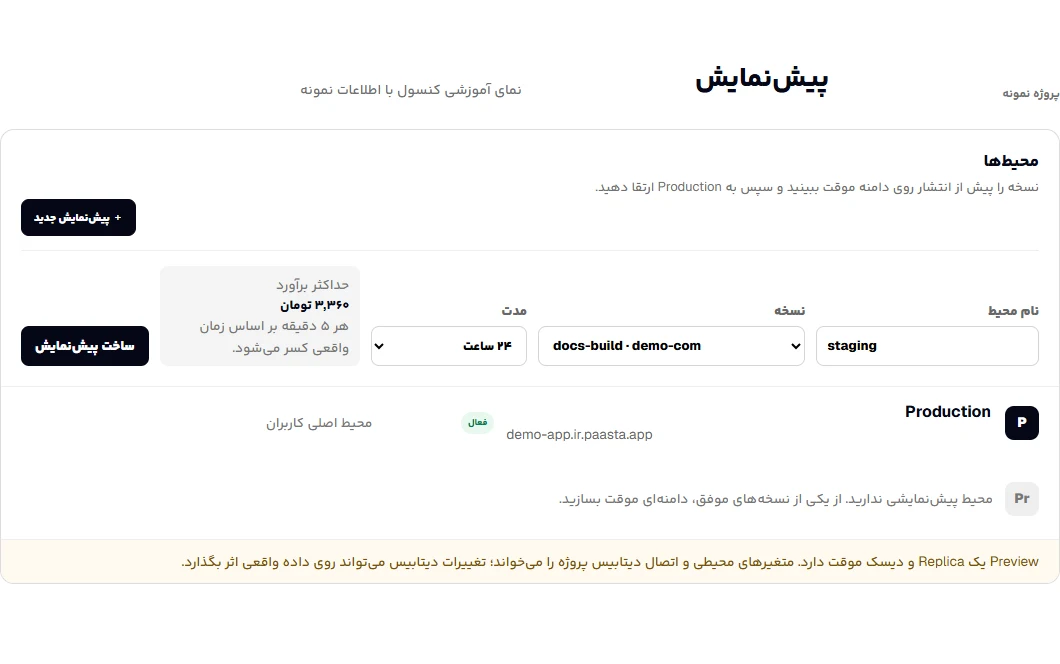
- در صفحه پروژه بخش «محیطها» را باز کنید و «پیشنمایش جدید» را انتخاب کنید.
- نام محیط، نسخه موفق و مدت اعتبار را انتخاب کنید.
- حداکثر هزینه برآوردشده را بخوانید و ساخت را تأیید کنید.
- پس از فعالشدن، دامنه موقت را باز کنید و تغییرات را آزمایش کنید.
- اگر نسخه مناسب است، انتشار در
Productionرا بررسی و تأیید کنید؛ محیط آزمایشی را پس از پایان نیاز حذف کنید.
توضیحات تکمیلی
محیط بسازید
در بخش محیطهای پروژه، از یک نسخه موفق پیشنمایش بسازید؛ نام و مدت را انتخاب کنید. هر پیشنمایش دامنه موقت دارد.
Preview برای تغییرات
برای شاخه یا Pull Request یک استقرار Preview بسازید. Preview دامنه موقت مستقل میگیرد و به نسخه production دست نمیزند؛ برای بازبینی طراحی، migration یا رفتار نسخه جدید مناسب است.
اتصال داده را بررسی کنید
Preview متغیرهای محیطی و اتصال دیتابیس پروژه را میخواند. برای آزمایش تغییردهنده داده، ابتدا از اتصال آزمایشی مطمئن شوید؛ داده اصلی خودکار جدا نمیشود.
نسخه را Promote کنید
نسخه سالم staging یا Preview را بدون Build دوباره به production ارتقا دهید. همان Image تغییرناپذیر استفاده میشود و قبل از تغییر ترافیک، Release Command و Health Check اجرا میشوند.
Rollback
اگر نسخه جدید سالم نشود، ترافیک روی نسخه قبلی میماند. در صفحه نسخهها نیز میتوانید یک Image موفق قبلی را انتخاب و Rollback کنید؛ دیتابیس و دیسک خودکار به عقب برنمیگردند و باید migration سازگار داشته باشند.
حذف محیط
محیطهای اضافه از صفحه پروژه قابل حذفاند. قبل از حذف، دامنه، نسخههای فعال و منابع مختص محیط نمایش داده میشوند. production قابل حذف جداگانه نیست و فقط با حذف کل پروژه پاک میشود.
نتیجه را چگونه بررسی کنید؟
نسخه انتخابشده روی دامنه موقت در دسترس است و نسخه فعال اصلی پیش از ارتقا تغییر نکرده است.
اگر به مشکل خوردید
Previewدیسک موقت و یک نمونه دارد؛ آن را جای بکاپ یا محیط داده مستقل فرض نکنید.- اگر گزینه ساخت دیده نمیشود، وجود نسخه موفق و مجوز پروژه را بررسی کنید.